
Overslaan en naar de inhoud gaan

Slechte kwaliteit afbeeldingen op je website voorkomen

WP Lion
Hugo van Leeuwen ~ WordPress specialist
Gepubliceerd: 21 september 2026 - Leestijd: circa 6 minuten
Laatst bijgewerkt op september 21, 2026

Slechte kwaliteit afbeeldingen voorkom je door beelden vóór het uploaden op de juiste afmeting te schalen, het passende bestandstype te kiezen (JPEG, PNG of WebP) en met de juiste instellingen te comprimeren. Zo behoud je scherpte, vermijd je wazige of pixelige beelden en houd je je website toch snel.

Waarom worden afbeeldingen wazig of pixelig op een website?

Wazige beelden hebben bijna altijd een technische oorzaak. Vaak zit het probleem al in het bronbestand. Je bezoeker ziet dan een onscherpe foto en dat oogt slordig.

De meest voorkomende oorzaken zijn:

  • Een te klein bronbestand dat je groter maakt. Het beeld gaat dan uitrekken en wordt korrelig.
  • Te veel compressie. Je verkleint het bestand zo hard dat details verdwijnen.
  • Een verkeerd bestandstype. Een logo als JPEG wordt bijvoorbeeld snel rommelig.
  • Ruwe, onbewerkte afbeeldingen die je zomaar upload zonder ze klaar te maken voor web.

Een scherpe afbeelding maakt meteen een betere indruk. Een onscherpe foto laat je aanbod juist minder professioneel lijken. Dat merk je terug in het vertrouwen van je bezoeker.
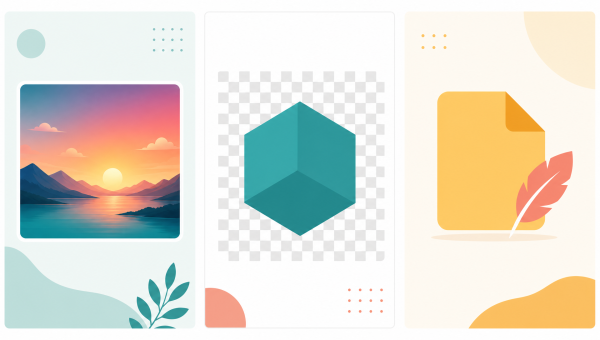
Vergelijking van drie afbeeldingsformaten voor betere kwaliteit op websites

De juiste afmeting en resolutie kiezen

Begin altijd bij de plek waar de afbeelding komt te staan. Meet hoe breed het beeld op je pagina wordt getoond. Die breedte in pixels is je vertrekpunt.

Maak je afbeelding nooit groter dan het origineel. Opschalen voegt geen scherpte toe. De software verzint dan extra pixels en dat ziet er wazig uit.

Voor het web werk je met pixels, niet met dpi. Een resolutie van 72 dpi is een oud misverstand uit de drukwerkwereld. Wat telt is het aantal pixels in verhouding tot de weergavegrootte.

Houd deze werkwijze aan:

  • Bepaal de maximale weergavebreedte van de afbeelding.
  • Snijd en schaal de foto naar die maat vóór het uploaden.
  • Houd rekening met schermen met een hoge resolutie. Een iets grotere bronafbeelding blijft daar scherp.

Zo upload je nooit een veel te grote foto die WordPress moet inkrimpen. Dat scheelt kwaliteit en laadtijd.

Welk bestandstype past het best bij welke afbeelding?

Het juiste bestandstype maakt een groot verschil. Elk type heeft zijn eigen sterke kant. Kies dus per soort beeld.

  • JPEG: ideaal voor foto's met veel kleuren en overgangen. Klein bestand, prima kwaliteit. Niet geschikt voor scherpe lijnen of tekst.
  • PNG: geschikt voor logo's, illustraties en beelden met een transparante achtergrond. Scherpe randen blijven mooi, maar het bestand is vaak groter.
  • WebP: een modern formaat dat goede kwaliteit combineert met een klein bestand. Vaak lichter dan JPEG en PNG bij vergelijkbare scherpte.

WebP is voor de meeste websites een slimme keuze. Je houdt je beelden scherp en je pagina toch licht. Voor het instellen van alt-teksten en bestandsnamen lees je meer in ons artikel over afbeeldingen optimaliseren voor SEO.

Afbeeldingen comprimeren zonder kwaliteitsverlies

Comprimeren betekent het bestand kleiner maken. Dat is goed voor je laadtijd. Maar overdrijf je het, dan verlies je scherpte.

Er zijn twee soorten compressie:

  • Lossy: je gooit wat beelddata weg. Het bestand wordt flink kleiner. Bij een goede instelling zie je het verschil bijna niet.
  • Lossless: je verkleint het bestand zonder data te verliezen. De kwaliteit blijft gelijk, maar de winst is kleiner.

Zo hou je de scherpte in de hand:

  • Maak eerst je afbeelding op de juiste maat.
  • Kies het passende bestandstype.
  • Comprimeer daarna in één keer met een nette instelling.
  • Bekijk het resultaat voordat je het plaatst.

Comprimeer een afbeelding niet twee keer. Dubbel comprimeren stapelt het kwaliteitsverlies op. Bewaar daarom altijd het originele bestand.

Balans tussen beeldkwaliteit en laadsnelheid

Scherpe beelden en een snelle site sluiten elkaar niet uit. Het gaat om de juiste balans. Een te zwaar beeld vertraagt je pagina. Een te licht beeld ziet er goedkoop uit.

Grote afbeeldingen die traag laden raken ook je Core Web Vitals. Google kijkt naar hoe snel je pagina bruikbaar is. Een goed geschaalde en gecomprimeerde foto helpt daarbij.

Wil je je hele site sneller maken? Bekijk dan onze uitleg over hoe je een WordPress-website sneller maakt. Beeldbeheer is daar een belangrijk onderdeel van.

Veelvoorkomende fouten die de beeldkwaliteit verpesten

Een paar fouten kom je vaak tegen. Herken je ze, dan los je ze snel op.

  • Stockfoto's van lage resolutie gebruiken. Die blijven altijd wat vaag.
  • Screenshots opschalen. Een schermafbeelding wordt bij vergroten meteen korrelig.
  • Dubbel comprimeren. Elke ronde haalt scherpte weg.
  • Verkeerde uploadinstellingen in WordPress. Soms comprimeert een plugin of thema je beeld nog een keer.
  • Een logo als JPEG opslaan. De scherpe lijnen worden dan rafelig.

Een verkeerd gekozen headerfoto valt extra op. Let daarbij ook op contrast en leesbaarheid. Daarover lees je meer in ons artikel over de headerfoto en contrast. En wil je meer weten over blunders die bezoekers afschrikken? Bekijk dan de webdesign-fouten die bezoekers wegjagen.

Handige tools om afbeeldingen scherp te houden

Met de juiste hulpmiddelen werk je een stuk sneller. Je hoeft geen dure software te kopen. Er zijn genoeg toegankelijke opties.

Denk aan drie categorieën:

  • Bewerken en bijsnijden: hiermee kadreer je je beeld en pas je scherpte aan.
  • Schalen: hiermee zet je de afbeelding op de exacte maat voor je pagina.
  • Comprimeren: hiermee verklein je het bestand met behoud van kwaliteit.

In WordPress kun je dit deels laten regelen door een plugin. Zo'n plugin kan beelden automatisch comprimeren en naar WebP zetten. Controleer wel altijd het eindresultaat. Zo houd je zelf de regie over de scherpte.

Kom je er niet uit? Dan denken we graag met je mee. We kijken naar wat er al staat en bepalen samen wat echt beter kan. Zo werkt je website weer voor je, met scherpe beelden én een snelle pagina.

Vond je dit handig? Deel dit artikel met anderen

Heb je nog vragen?

Zijn er na het lezen van dit artikel nog vragen of is iets nog niet helemaal duidelijk? Neem dan gerust contact met ons op of stel je vraag direct in de chat. We helpen je graag verder. En weten we het antwoord niet meteen? Dan zoeken we het natuurlijk voor je uit.

Geef een reactie

Je e-mailadres wordt niet gepubliceerd. Vereiste velden zijn gemarkeerd met *

Hugo van Leeuwen - Lionstylist van Lionstyle
Geschreven door: Hugo van Leeuwen