
Overslaan en naar de inhoud gaan

Afbeeldingen optimaliseren voor SEO

WP Lion
Hugo van Leeuwen ~ WordPress specialist
Gepubliceerd: 20 augustus 2026 - Leestijd: circa 8 minuten
Laatst bijgewerkt op augustus 20, 2026

Afbeeldingen optimaliseren voor SEO doe je door een beschrijvende bestandsnaam en alt-tag te gebruiken, het juiste bestandsformaat (WebP, JPEG of PNG) te kiezen, de afbeelding te comprimeren voor een snellere laadtijd en context, structured data en een image sitemap toe te voegen. Zo verbeter je zowel de vindbaarheid als de gebruikerservaring.

Waarom is SEO voor afbeeldingen belangrijk?

Afbeeldingen doen meer dan een pagina opfleuren. Als je ze goed optimaliseert, worden ze een extra kanaal waarlangs bezoekers je site vinden. Google toont geoptimaliseerde beelden in de reguliere zoekresultaten én in Google Afbeeldingen, wat je een tweede vindbare ingang oplevert.

Er zit ook een technische kant aan. Zware afbeeldingen vertragen je pagina, en een trage site zorgt ervoor dat bezoekers sneller afhaken. Lichte, snelle beelden houden mensen langer op je pagina en dragen zo bij aan een betere positie. Wil je begrijpen hoe dit in het grotere plaatje past, lees dan waarom SEO belangrijk is voor je website.
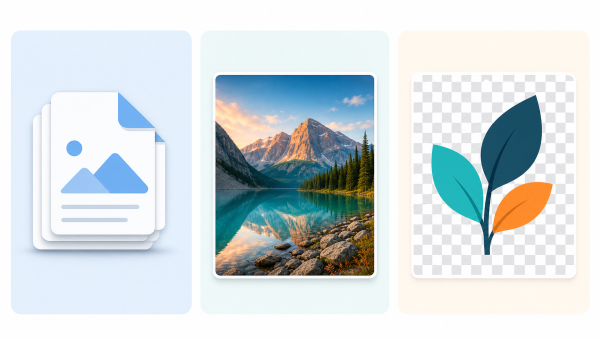
Vergelijking van drie afbeeldingsformaten voor optimale SEO en snelheid

Hoe werkt Google Afbeeldingen?

Google kan een plaatje niet zomaar zien zoals jij dat doet. De zoekmachine leunt op signalen eromheen om te bepalen wat er te zien is. De belangrijkste zijn de bestandsnaam, de alt-tag en de tekst rondom de afbeelding.

Op basis van die signalen bepaalt Google of jouw beeld relevant is voor een zoekopdracht. Google Afbeeldingen is daarmee een aparte zoekingang die extra bezoekers naar je site kan sturen Gemiddeld kun je via goede optimalisatie van afbeeldingen (Image SEO) zo'n 15% tot 30% extra organisch verkeer extra halen. Bij visuele branches zoals e-commerce (mode, wonen), reizen en recepten kan dit uitslaan naar wel 20% tot 40% van het totale organische verkeer. Hoe duidelijker je die signalen invult, hoe groter de kans dat je afbeelding verschijnt bij de juiste zoekopdracht.

Het juiste bestandsformaat kiezen

Het formaat dat je kiest bepaalt in grote mate de kwaliteit én de bestandsgrootte. Deze drie kom je op het web het vaakst tegen:

  • WebP — modern formaat dat kleinere bestanden oplevert bij vergelijkbare kwaliteit. Voor de meeste foto's en illustraties op je site is dit de slimste standaardkeuze.
  • JPEG — geschikt voor foto's met veel kleurnuances. Levert kleine bestanden op, al gaat er bij sterke compressie kwaliteit verloren.
  • PNG — ideaal voor logo's, iconen en beelden met een transparante achtergrond of scherpe lijnen. De bestanden zijn vaak groter.

Voor een snelle, moderne site is WebP in veel gevallen de beste keuze. Gebruik PNG waar je transparantie of haarscherpe lijnen nodig hebt.

Afbeeldingen comprimeren voor snelheid

Comprimeren betekent dat je de bestandsgrootte verkleint zonder dat je afbeelding er slechter uitziet. Er zijn twee manieren:

  • Lossless (zonder kwaliteitsverlies): overbodige data wordt weggehaald, de kwaliteit blijft identiek.
  • Lossy (met minimaal verlies): er verdwijnt wat detail dat je met het blote oog nauwelijks ziet, maar het levert veel kleinere bestanden op.

Een lichter bestand laadt sneller, en dat merk je direct in je pagespeed. Tools zoals TinyPNG of Squoosh helpen je bestanden te verkleinen voordat je ze uploadt. Wil je je hele site sneller maken, bekijk dan onze tips om je WordPress-website sneller te maken.

Bestandsnaam en alt-tag correct invullen

Een bestandsnaam als IMG_4821.jpg zegt Google niets. Geef je afbeelding daarom een beschrijvende naam, bijvoorbeeld rode-racefiets-in-werkplaats.webp. Gebruik streepjes tussen de woorden en houd het kort en to the point.

De alt-tag beschrijft wat er op de afbeelding staat, voor Google én voor bezoekers die een schermlezer gebruiken. Verwerk hierin op een natuurlijke manier je zoekwoord, maar prop er geen rij losse termen in. Keyword stuffing werkt averechts. Een titel en een bijschrift kun je toevoegen waar dat de bezoeker echt helpt, maar zijn niet altijd nodig.

Contextuele informatie rond de afbeelding

Google kijkt niet alleen naar de afbeelding zelf, maar ook naar de tekst eromheen. Staat een plaatje van een espressomachine tussen een alinea over koffiezetten, dan versterkt die context de betekenis. Plaats afbeeldingen dus altijd op een logische plek binnen je verhaal.

Een kort onderschrift en relevante omliggende tekst maken glashelder waar je beeld over gaat. Zo help je de zoekmachine de juiste conclusies trekken en vergroot je de kans dat je afbeelding bij de juiste zoekopdracht verschijnt.

Structured data en image sitemap toevoegen

Met structured data geef je Google extra informatie over je afbeeldingen in een gestructureerd format. Dat vergroot de kans op rijkere weergaven, bijvoorbeeld bij producten, recepten of video's met een preview-afbeelding.

Een image sitemap is een overzicht van alle afbeeldingen op je site, speciaal voor zoekmachines. Vooral als je beelden via JavaScript laadt, helpt zo'n sitemap Google om ze te vinden en te indexeren. In de meeste SEO-plugins voor WordPress kun je afbeeldingen automatisch aan je sitemap laten toevoegen.

Waarom unieke afbeeldingen gebruiken?

Eigen, unieke beelden vallen op en versterken je merk. Stockfoto's zie je op talloze andere sites terug, waardoor ze minder onderscheidend zijn en Google er minder waarde aan hecht. Zelfgemaakte foto's, illustraties of screenshots geven je een streepje voor.

Werk je toch met stockmateriaal? Kies dan beelden die echt bij je content passen en bewerk ze waar mogelijk. Let ook op afbeeldingen die via een externe API worden ingeladen: die zijn soms lastig te indexeren. Unieke, hoogwaardige beelden lonen vrijwel altijd meer.
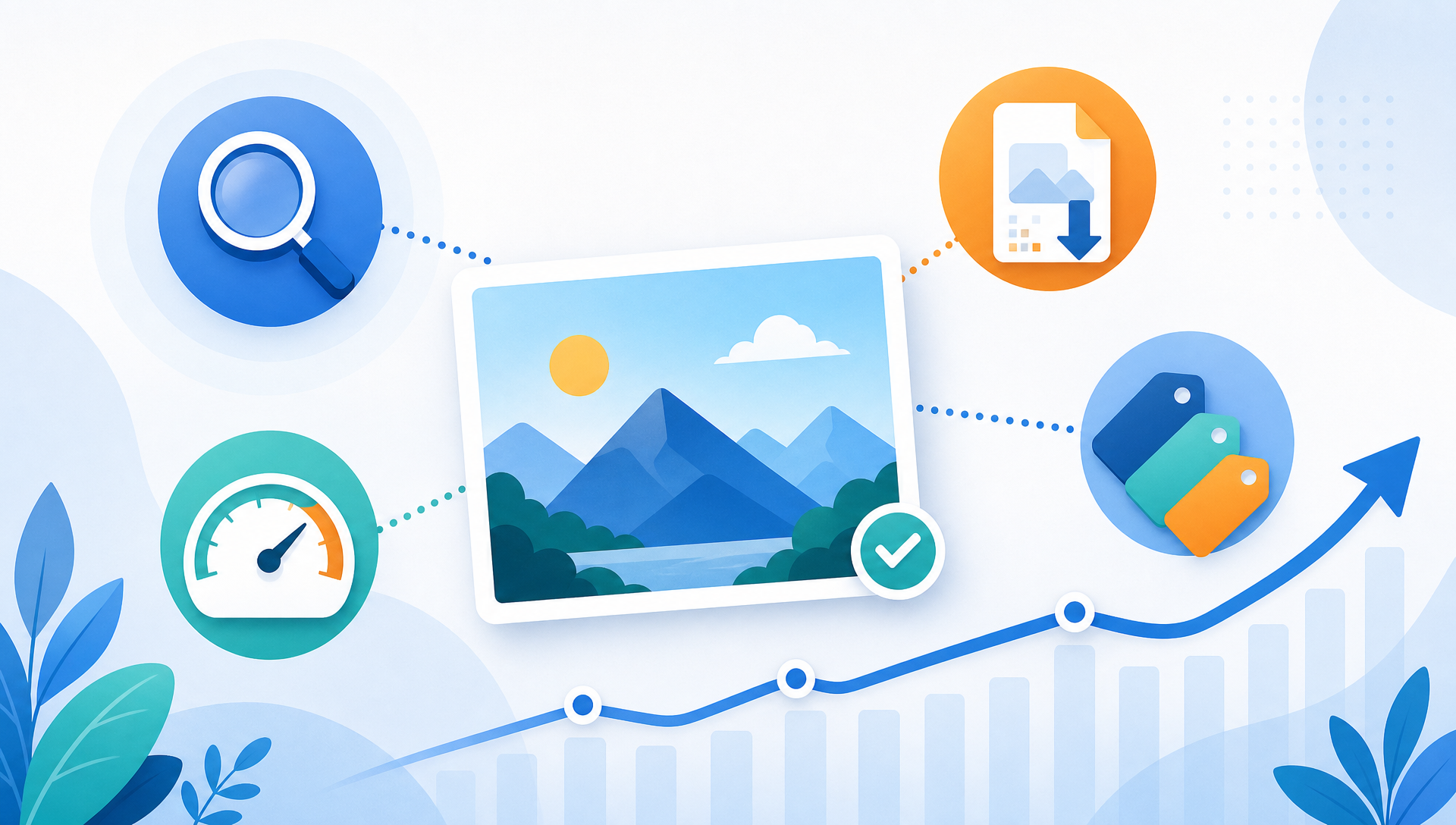
Illustratie van afbeeldingoptimalisatie met vergrootglas, compressie en snellere laadtijd

Afbeeldingen optimaliseren in WordPress

In WordPress leg je de basis al bij het uploaden. Volg deze stappen:

  • Comprimeer en converteer je afbeelding naar WebP vóór of tijdens het uploaden.
  • Vul in de mediabibliotheek de alt-tekst in met een natuurlijke beschrijving.
  • Zet lazy loading aan, zodat afbeeldingen pas laden wanneer de bezoeker ze in beeld krijgt.
  • Gebruik een compressieplugin om bestaande beelden automatisch te verkleinen.

Slimme caching zorgt er daarnaast voor dat je pagina's en beelden sneller worden geserveerd aan terugkerende bezoekers. Wil je dat wij het technische werk uit handen nemen? Bekijk onze mogelijkheden voor WordPress-optimalisatie.

Checklist voor het optimaliseren van afbeeldingen

Loop deze punten na bij elke afbeelding die je uploadt:

  • Beschrijvende bestandsnaam met streepjes.
  • Juiste formaat gekozen (WebP, JPEG of PNG).
  • Afbeelding gecomprimeerd voor een lager gewicht.
  • Alt-tag ingevuld met een natuurlijke beschrijving en je zoekwoord.
  • Beeld op een logische plek tussen relevante tekst.
  • Lazy loading en caching ingeschakeld.
  • Afbeelding opgenomen in je image sitemap.

Controleer daarna je prestaties. Via Google Search Console zie je welke afbeeldingen worden geïndexeerd en verkeer opleveren, en met een pagespeed-tool meet je of je laadtijd meebeweegt. Wil je dieper de SEO-materie in? Onze SEO-kennisbank staat vol praktische uitleg. Loop je toch vast, dan denken we graag met je mee tot je site weer perfect presteert.

Veelgestelde vragen over het optimaliseren van afbeeldingen voor SEO

Waarom is SEO voor afbeeldingen belangrijk?

Afbeeldingsoptimalisatie levert je op twee gescheiden manieren iets op: extra vindbaarheid in Google Afbeeldingen én betere prestaties van de pagina zelf.

  • Google Afbeeldingen en Google Lens zijn een eigen ingang: wie daar op je foto klikt, landt op jouw pagina.
  • Een afbeelding is op de meeste pagina's het Largest Contentful Paint-element, dus bestandsgrootte bepaalt direct je Core Web Vitals.
  • Bestandsnaam, alt-tekst en omringende tekst geven Google extra signalen over het onderwerp van de pagina.
  • Alt-teksten zijn de basis van toegankelijkheid voor schermlezers — voor veel webshops en online diensten in de EU inmiddels een wettelijke eis, geen nette bonus.
Hoe werkt Google Afbeeldingen?

Google doorloopt drie stappen — ontdekken, begrijpen en ranken — en op elke stap kun je iets fout doen.

  • Ontdekken: alleen afbeeldingen in een <img>-element met src worden geïndexeerd. Een background-image uit je CSS wordt niet geïndexeerd.
  • Begrijpen: Google combineert beeldherkenning met bestandsnaam, alt-tekst, bijschrift, de kop erboven, de tekst eromheen en de paginatitel.
  • Ranken: een afbeelding erft de autoriteit en relevantie van de pagina waarop hij staat. Een goede foto op een zwakke pagina komt zelden bovenaan.
  • Gebruik je srcset of <picture>: houd de URL's stabiel. Google kiest één canonieke variant, en die wisselen kost je je positie.
Welk bestandsformaat moet ik gebruiken voor mijn afbeelding?

WebP is in 2026 de veilige standaardkeuze voor foto's, maar het juiste formaat hangt af van wat er op de afbeelding staat.

  • Foto's: WebP als standaard, AVIF als je nog kleiner wilt (betere compressie, zwaarder om te encoden).
  • Logo's, iconen, illustraties, grafieken: SVG.
  • Screenshots met veel tekst: WebP lossless of PNG.
  • Transparantie nodig: WebP of PNG.
  • Korte animatie: MP4 of WebM — nooit GIF. Scheelt vaak 80 tot 90 procent.
  • JPEG en PNG hoef je niet meer als primair formaat te gebruiken, hooguit als fallback.
Hoe comprimeer je afbeeldingen zonder zichtbaar kwaliteitsverlies?

Echte lossless compressie levert bij foto's maar weinig op; de winst zit in lossy compressie op een niveau waarop het verlies onzichtbaar is.

  • Schaal eerst terug. Een foto van 4000 pixels breed in een kolom van 800 pixels is de grootste verspilling die er is — dit levert meer op dan welke codec-keuze dan ook.
  • Zet kwaliteit op 75–85 bij WebP of AVIF. Onder de 70 worden artefacten zichtbaar in vlakken en gradiënten.
  • Strip metadata: EXIF, GPS en overbodige kleurprofielen.
  • Serveer responsief met srcset, zodat een telefoon niet de desktopvariant downloadt.
  • Lazy loading onder de vouw, en juist fetchpriority="high" op de LCP-afbeelding bovenaan.
  • Tools: Squoosh (handmatig vergelijken), ShortPixel of Imagify (bulk), of een image-CDN zoals Cloudflare Images.
Hoe vul je een alt-tag en bestandsnaam correct in?

Beschrijf in de alt-tekst wat er te zien is voor iemand die de afbeelding niet kan zien, in de context van deze pagina — vijf tot vijftien woorden is meestal genoeg.

  • Goed: alt="Monteur vervangt de remblokken van een elektrische fiets"
  • Slecht: alt="fiets reparatie amsterdam fietsenmaker beste fietsenmaker"
  • Begin niet met "Afbeelding van" — een schermlezer meldt dat zelf al.
  • Decoratieve afbeeldingen: geef een lege alt (alt=""). Dat is iets anders dan het attribuut weglaten; zonder alt leest de schermlezer de bestandsnaam voor.
  • Bestandsnaam: kleine letters, koppeltekens, beschrijvend. Dus remblokken-vervangen-ebike.webp, niet IMG_4821.jpg.
  • Hernoem vóór het uploaden. Achteraf hernoemen breekt je URL's en wist je opgebouwde positie.
  • Het title-attribuut kun je overslaan: geen SEO-waarde, en op touchscreens onzichtbaar.
Wat is het belang van contextuele informatie rond een afbeelding?

Google beoordeelt een afbeelding niet in isolatie: de tekst eromheen weegt vaak zwaarder dan de alt-tekst alleen.

  • Plaats de afbeelding pal bij de alinea die hij illustreert, niet waar het lay-outtechnisch mooi uitkomt.
  • Gebruik een bijschrift bij je belangrijkste afbeeldingen; die worden relatief goed gelezen.
  • Zorg dat de pagina één duidelijk onderwerp heeft. Een afbeelding op een pagina over vijf dingen krijgt een vage context mee.
  • Ook de URL-map telt mee: /blog/ebike-onderhoud/remblokken.webp zegt meer dan /wp-content/uploads/2026/03/.
Hoe voeg je structured data en een image sitemap toe voor afbeeldingen?

Zet de afbeelding als image-eigenschap in het schema dat al bij je pagina hoort, en voeg alleen een image sitemap toe als je afbeeldingen lastig te crawlen zijn.

  • Structured data: Product voor productpagina's, Recipe voor recepten, Article voor artikelen.
  • Losse ImageObject-markup heeft vooral zin voor licentie-informatie: met license, acquireLicensePage en creditText kan Google een licentiebadge tonen in Google Afbeeldingen.
  • Image sitemap: minder urgent dan vaak beweerd. Staan je afbeeldingen gewoon in <img>-tags, dan vindt Google ze bij een normale crawl ook.
  • Wél de moeite waard bij afbeeldingen die via JavaScript laden, in complexe galerijen zitten, of vanaf een apart CDN-domein komen — in een image sitemap mag je URL's van andere domeinen opnemen.
  • In WordPress genereren Yoast en Rank Math dit automatisch mee.
Waarom zijn unieke afbeeldingen belangrijk voor SEO?

Google ontdubbelt bijna-identieke afbeeldingen, dus van een stockfoto die op driehonderd sites staat wordt jouw versie waarschijnlijk niet getoond.

  • Google kiest één canonieke versie — meestal de site die hem het eerst had of de meeste autoriteit heeft.
  • Voor AI-gegenereerd beeld geldt hetzelfde risico, plus dat het vaak generiek en herkenbaar is.
  • De grootste winst is indirect: eigen productfoto's, screenshots en zelfgemaakte grafieken zijn waar andere sites naar linken en wat AI-zoeksystemen citeren.
  • Praktisch: eigen productfoto's, screenshots van je eigen software, grafieken met je eigen data, foto's van je team en pand.
  • Stockbeeld mag prima als sfeerbeeld blijven staan — verwacht er alleen geen zoekverkeer van.
Hoe optimaliseer je afbeeldingen in WordPress?

WordPress regelt srcset, lazy loading en fetchpriority inmiddels zelf; de rest moet je zelf inrichten.

  • Hernoem het bestand vóór het uploaden. WordPress hernoemt niet met terugwerkende kracht.
  • Vul de alt-tekst in de mediabibliotheek in, niet alleen in het blok — dan reist hij mee bij hergebruik.
  • Zet een conversieplugin in: ShortPixel, Imagify, EWWW of Converter for Media zetten uploads automatisch om naar WebP of AVIF.
  • Ruim ongebruikte afbeeldingsformaten op. Thema's en plugins stapelen makkelijk tien varianten per upload op elkaar.
  • Beperk de maximale uploadgrootte, zodat een redacteur niet ongemerkt een foto van 8 MB plaatst.
  • Let op page builders. Elementor en Divi zetten visuals graag als CSS-achtergrond neer, en die worden niet geïndexeerd.
Hoe monitor en controleer je de optimalisatie van je afbeeldingen?

Meet drie dingen apart — zichtbaarheid, snelheid en volledigheid — want ze vertellen verschillende verhalen.

  • Zichtbaarheid: Search Console → Prestaties → filter Zoektype op "Afbeelding". Je krijgt geen rapportage per afbeelding, alleen per pagina en zoekopdracht.
  • Snelheid: PageSpeed Insights en het Core Web Vitals-rapport voor je LCP. Lighthouse noemt concreet "afbeeldingen op juiste grootte aanleveren" met de te winnen kilobytes erbij.
  • Volledigheid: crawl met Screaming Frog of Sitebulb en filter op afbeeldingen zonder alt-tekst en boven de 100 kB.
  • Leg een nulmeting vast vóórdat je begint. Zonder momentopname kun je achteraf niet aantonen dat het iets heeft opgeleverd.

Vond je dit handig? Deel dit artikel met anderen

Heb je nog vragen?

Zijn er na het lezen van dit artikel nog vragen of is iets nog niet helemaal duidelijk? Neem dan gerust contact met ons op of stel je vraag direct in de chat. We helpen je graag verder. En weten we het antwoord niet meteen? Dan zoeken we het natuurlijk voor je uit.

Geef een reactie

Je e-mailadres wordt niet gepubliceerd. Vereiste velden zijn gemarkeerd met *

Hugo van Leeuwen - Lionstylist van Lionstyle
Geschreven door: Hugo van Leeuwen