
Overslaan en naar de inhoud gaan

WooCommerce verzendkosten instellen: van verzendzone tot verzendklasse

WP Lion
Hugo van Leeuwen ~ WordPress specialist
Gepubliceerd: 24 september 2026 - Leestijd: circa 12 minuten
Laatst bijgewerkt op september 24, 2026

WooCommerce verzendkosten instellen doe je via WooCommerce > Instellingen > Verzending. Je maakt eerst een verzendzone aan voor een land of regio. Daar voeg je een verzendmethode aan toe, zoals vast tarief, gratis verzending of lokaal afhalen. Je vult het tarief exclusief btw in. Met verzendklassen geef je afwijkende producten een eigen tarief.

Zo werkt verzending in WooCommerce: zones, methoden en klassen

WooCommerce regelt verzending in drie lagen. Snap je die lagen, dan vallen alle andere instellingen daarna vanzelf op hun plek.

  • Verzendzone: waar je naartoe verstuurt. Bijvoorbeeld Nederland, België of de rest van Europa.
  • Verzendmethode: hoe je verstuurt en welk tarief daarbij hoort. Je stelt dit per zone in.
  • Verzendklasse: welke producten afwijken van het normale tarief. Denk aan een groot of zwaar product.

Bij elke bestelling kijkt WooCommerce eerst naar het adres van de klant en zoekt daar de passende zone bij. Daarna verschijnen de methoden uit die zone. Valt een product in een verzendklasse, dan rekent WooCommerce het tarief van die klasse.

Deze volgorde verklaart bijna alle problemen met verzendkosten. Ziet een klant geen verzendmethode, dan past er meestal geen zone bij zijn adres. Of de zone bestaat wel, maar er staat geen methode in.

Meer artikelen over de inrichting van je shop staan in onze WooCommerce-kennisbank.
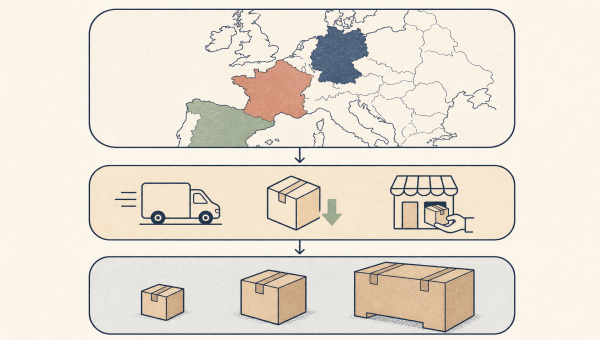
Infographic met verzendzone, verzendmethode en verzendklasse voor WooCommerce-configuratie

Verzendzones aanmaken en beheren

Een verzendzone is een gebied met eigen tarieven. Je maakt er zoveel aan als je nodig hebt.

Zo voeg je een zone toe:

  • Ga naar WooCommerce > Instellingen > Verzending.
  • Klik op Zone toevoegen.
  • Geef de zone een naam die jij herkent, zoals "Nederland".
  • Kies de regio's. Dat kan een land zijn, een provincie of een staat.
  • Vul eventueel postcodes of een postcodebereik in voor een specifieker gebied.
  • Voeg minstens één verzendmethode toe en sla de zone op.

De volgorde van je zones is belangrijk. WooCommerce gebruikt de eerste zone die bij het adres van de klant past. Een zone met postcodes zet je dus boven een zone met het hele land. Je versleept de zones met het handvat aan de linkerkant.

Onderaan staat de zone "Overige regio's". Die geldt voor alle adressen die in geen enkele zone vallen. Laat je deze zone leeg, dan ziet een klant buiten je zones geen verzendmethode. Vaak kan hij dan niet afrekenen. Voeg hier dus een methode toe, of beperk je verkooplanden in de algemene instellingen.

Welke verzendmethoden zijn er in WooCommerce?

WooCommerce heeft standaard drie verzendmethoden. Je kunt ze allemaal binnen dezelfde zone gebruiken.

  • Vast tarief: je rekent een vast bedrag per bestelling, eventueel met een rekenformule.
  • Gratis verzending: je rekent niets. Je kunt voorwaarden instellen, zoals een minimumbedrag.
  • Lokaal afhalen: de klant haalt de bestelling zelf op. Je kunt hier een bedrag of nul euro instellen.

Meerdere methoden in één zone werkt prima. De klant kiest dan zelf in de winkelwagen of op de betaalpagina. Een veelgebruikte combinatie is een vast tarief, gratis verzending vanaf een bepaald bedrag en lokaal afhalen.

Elke methode heeft een eigen titel. Die titel ziet je klant terug bij het afrekenen. Maak de titel dus duidelijk. "Verzending met pakketdienst" leest prettiger dan "Flat rate".

Vaste verzendkosten instellen (flat rate)

Het vaste tarief is je basis. Zo stel je het in:

  • Open de zone en klik op Verzendmethode toevoegen.
  • Kies Vast tarief en sla op.
  • Klik op de methode om hem te bewerken.
  • Pas de titel aan naar iets wat je klant begrijpt.
  • Kies de belastingstatus: belastbaar of geen.
  • Vul bij Kosten je tarief in, zonder eurotekens.

In het veld Kosten kun je ook rekenen. WooCommerce ondersteunt daarvoor plaatshouders:

  • [qty]: het aantal producten in de winkelwagen.
  • [fee]: een extra bedrag of percentage, met een minimum en maximum.

Een voorbeeldformule ziet er zo uit: 5.00 + ( 1.50 * [qty] ). Je rekent dan een basisbedrag plus een bedrag per product. Voor een percentage van het bestelbedrag gebruik je bijvoorbeeld [fee percent="5" min_fee="3" max_fee="15"].

Let op de notatie. Gebruik een punt als decimaalteken en zet spaties rond de rekentekens. Eén verkeerd teken zorgt ervoor dat de methode niet meer verschijnt.


Hugo online partner voor wordpress websites en managed hosting
WP Lion - Leeuw mascotte die staat voor snelheid, veiligheid en stabiliteit

Verzendklassen aanmaken en koppelen aan producten

Verzendklassen gebruik je als sommige producten meer of minder kosten om te versturen. Denk aan een pakket dat niet door de brievenbus past.

Een verzendklasse aanmaken doe je zo:

  • Ga naar WooCommerce > Instellingen > Verzending > Verzendklassen.
  • Voeg een klasse toe met een duidelijke naam, zoals "Groot pakket".
  • Sla de klasse op.

Daarna vul je het tarief in bij je vaste-tariefmethode. Open de methode in de zone. Onder het normale tarief zie je nu een veld per verzendklasse. Vul daar het bedrag of de formule voor die klasse in. Vergeet het veld "Geen verzendklasse kosten" niet, want dat geldt voor al je andere producten.

De klasse koppel je aan een product via het tabblad Verzending in het productscherm. Bij variabele producten stel je de klasse per variatie in als die verschilt.

Er is nog één keuze die vaak fout gaat: berekening per klasse of per bestelling.

  • Per klasse: je rekent voor elke klasse in de winkelwagen kosten. Bij twee verschillende klassen betaalt de klant dus twee keer.
  • Per bestelling: je rekent alleen het hoogste tarief van de aanwezige klassen.

Bij een assortiment met ongeveer hetzelfde formaat en gewicht zijn verzendklassen meestal overbodig. Eén vast tarief per zone werkt dan prettiger en houdt je instellingen overzichtelijk.

Verzendkosten berekenen op gewicht of aantal producten

Rekenen met het aantal producten kan met de standaardopties. Je gebruikt daarvoor [qty] in het veld Kosten. Zo lopen de verzendkosten mee met de omvang van de bestelling.

Rekenen op gewicht zit niet in de standaardopties van WooCommerce. Daar heb je een aanvullende plugin of extra verzendregels voor nodig. Zonder plugin kom je een eind met verzendklassen, bijvoorbeeld een klasse voor lichte en een klasse voor zware producten.

Ga je met gewicht werken, dan moeten je productgegevens kloppen. Controleer daarom twee dingen:

  • Vul het gewicht en de afmetingen in bij elk product, op het tabblad Verzending.
  • Stel de juiste eenheden in onder WooCommerce > Instellingen > Producten > Algemeen.

Een product zonder gewicht telt mee als nul. Dat geeft rare uitkomsten in de winkelwagen. Vul dit dus eerst netjes aan voordat je regels op gewicht bouwt. Werk je met veel producten, dan helpt slimme WooCommerce-automatisering je om dit soort handwerk te beperken.

Gratis verzending vanaf een drempelbedrag of met kortingscode

Gratis verzending is een aparte verzendmethode. Je voegt hem toe binnen een zone, net als het vaste tarief.

Na het toevoegen kies je een voorwaarde:

  • Niet van toepassing: altijd gratis verzending in deze zone.
  • Een geldige kortingsbon voor gratis verzending: alleen met een code.
  • Een minimum orderbedrag: gratis vanaf een bedrag dat jij bepaalt.
  • Een minimum orderbedrag OF een kortingsbon: beide routes zijn mogelijk.
  • Een minimum orderbedrag EN een kortingsbon: beide voorwaarden moeten gelden.

Bij een drempelbedrag kun je aangeven of kortingen meetellen voor dat bedrag. Kies daar bewust in, anders haalt een klant met een kortingscode de drempel net niet.

Een kortingscode voor gratis verzending maak je onder Marketing > Kortingsbonnen. Maak een nieuwe bon aan en zet bij Gebruiksbeperking het vinkje Gratis verzending toestaan aan. De klant vult de code in bij het afrekenen. Daarna verschijnt de gratis verzendmethode in het lijstje.

Laat zo'n voordeel ook duidelijk zien in de winkelwagen. Praktische tips daarvoor staan in ons artikel over het optimaliseren van je checkout.

Andere verzendmethoden verbergen bij gratis verzending

Veel shops laten gratis verzending zien, maar tonen er ook nog het betaalde tarief bij. Dat verwart je klant. Hij kan dan per ongeluk voor verzendkosten kiezen.

WooCommerce toont standaard alle methoden die in de zone van toepassing zijn. Er zit geen simpel vinkje in de kern om de rest te verbergen zodra gratis verzending beschikbaar is. Je lost dit op met een kleine code-aanpassing in je child-theme of met een verzendplugin die deze regel meebrengt.

Denk daarbij goed na over lokaal afhalen. Die methode wil je vaak juist wél laten staan. Verberg je alles behalve gratis verzending, dan verdwijnt de afhaaloptie ook. Bepaal dus eerst welke methoden mogen blijven en test daarna met een echte testbestelling.

Onze specialisten regelen dit soort maatwerk graag voor je via WordPress-hulp. Dan hoef je zelf niet in de code.

Verzendkosten en btw: inclusief of exclusief invoeren?

De regel is eenvoudig. Voer je je productprijzen exclusief btw in, dan vul je ook je verzendtarief exclusief btw in. Werk je met prijzen inclusief btw, dan vul je het tarief inclusief btw in. Zo blijft je winkel consequent.

Bij elke verzendmethode staat een veld Belastingstatus. Kies je "Belastbaar", dan rekent WooCommerce btw over de verzendkosten. Kies je "Geen", dan gebeurt dat niet. Vraag je boekhouder advies over de juiste BTW-instellingen voor jou shop.

Het btw-tarief van verzending bepaalt WooCommerce via de belastinginstellingen. Standaard volgt de verzending de producten in de winkelwagen. Over verzendkosten wordt standaard in Woocommerce BTW gerekend, hetzelfde tarief als je hoofdsinstellingen. Dit kun je ook uitvinken als dat beter bij je situatie past. Je kunt ook een vaste belastingklasse voor verzending kiezen.

Let tot slot op afronding. Kleine verschillen van een cent komen vaak door afronding per regel of per subtotaal. Controleer een testbestelling dus altijd tot en met de laatste stap van de betaalpagina.

Verzendmethoden sorteren en de standaardkeuze bepalen

Binnen een zone versleep je de methoden met het handvat aan de linkerkant. Die volgorde bepaalt hoe de opties bij het afrekenen verschijnen, en de bovenste beschikbare methode staat meestal al aangevinkt.

De volgorde kan invloed hebben op wat klanten kiezen, omdat veel mensen de voorgeselecteerde optie overnemen. Zet daarom de methode bovenaan die jij het liefst ziet. Bied je gratis verzending aan, dan zet je die boven het vaste tarief.

Heb je meerdere methoden met dezelfde titel, geef ze dan andere namen. "Verzending" en "Verzending" naast elkaar zorgt voor onnodige vragen per mail. Meer ideeën om je afrekenpagina te verbeteren vind je in onze 10 conversieboosters voor je checkout.

Veelgestelde vragen over WooCommerce verzendkosten

Hoe stel ik verzendkosten in bij WooCommerce?

Ga naar WooCommerce > Instellingen > Verzending. Maak een verzendzone aan voor het land of de regio waar je naartoe verstuurt. Voeg daar een verzendmethode aan toe en vul het tarief in. Test daarna met een proefbestelling.

Wat is een verzendzone in WooCommerce?

Een verzendzone is een gebied met eigen verzendmethoden en tarieven. WooCommerce kiest de eerste zone die bij het adres van de klant past. Daarom bepaalt de volgorde van je zones welk tarief de klant ziet.

Waarom ziet een klant geen verzendmethode in de winkelwagen?

Meestal valt het adres in geen enkele zone, of de zone heeft geen actieve methode. Controleer ook de zone "Overige regio's", je verkooplanden en of het product een verzendklasse heeft zonder tarief. De foutopsporingsmodus laat zien welke zone WooCommerce gebruikt.

Hoe stel ik gratis verzending vanaf een bepaald bedrag in?

Voeg in de zone de methode Gratis verzending toe. Kies als voorwaarde een minimum orderbedrag en vul je drempel in. Geef ook aan of kortingen meetellen voor dat bedrag.

Hoe maak ik een kortingscode voor gratis verzending?

Ga naar Marketing > Kortingsbonnen en maak een nieuwe bon aan. Zet bij Gebruiksbeperking het vinkje "Gratis verzending toestaan" aan. Zorg dat de methode Gratis verzending in de zone staat met een kortingsbon als voorwaarde. De klant vult de code in bij het afrekenen.

Kan WooCommerce verzendkosten op gewicht berekenen?

Niet met de standaardopties. Je gebruikt daarvoor een plugin, of je werkt met verzendklassen voor lichte en zware producten. Vul dan wel bij elk product het gewicht in en controleer de eenheden onder Producten.

Wanneer gebruik ik verzendklassen?

Gebruik verzendklassen als een deel van je producten andere verzendkosten heeft. Je maakt de klasse aan en vult het tarief in bij je vaste-tariefmethode. Heeft je hele assortiment ongeveer hetzelfde formaat, dan heb je ze niet nodig.

Hoe koppel ik een verzendklasse aan een product?

Open het product in WordPress en ga naar het tabblad Verzending in het productgegevensblok. Kies daar de juiste verzendklasse en werk het product bij. Bij variabele producten stel je de klasse per variatie in als die afwijkt.

Voer ik verzendkosten inclusief of exclusief btw in?

Volg de instelling van je productprijzen. Beheer je prijzen exclusief btw, vul dan ook het verzendtarief exclusief btw in. Zet de belastingstatus van de methode op belastbaar als je btw over verzending rekent.

Loop je vast in je verzendinstellingen of klopt het tarief in de winkelwagen niet? Stuur ons een bericht via WordPress-hulp. We kijken mee, leggen uit wat er gebeurt en zorgen dat je webshop weer doet wat hij moet doen.

Algemene verzendinstellingen: berekeningen en bestemming

Onder het tabblad Verzendopties staan instellingen die voor je hele shop gelden. Ze bepalen wanneer en hoe klanten de verzendkosten zien.

  • Verzendkostencalculator in de winkelwagen: klanten vullen zelf hun land of postcode in. Handig als je met veel zones werkt.
  • Verzendkosten verbergen tot een adres is ingevuld: je toont pas tarieven als je zeker weet waar het pakket heen gaat.
  • Verzendbestemming: je kiest of WooCommerce standaard het verzendadres of het factuuradres gebruikt. Je kunt verzending ook naar het factuuradres forceren.

Die laatste keuze doet meer dan je denkt. Rekent WooCommerce op het factuuradres, dan kan een klant met een Belgisch factuuradres een ander tarief zien dan verwacht. Verstuur je regelmatig naar een ander adres dan het factuuradres, houd het verzendadres dan als standaard.

Check ook je betaalinstellingen als je hiermee bezig bent. Onze uitleg over WooCommerce betaalmethodes en over het koppelen van Mollie aan WooCommerce helpt je daarbij.

Verzendinstellingen testen met de foutopsporingsmodus

De foutopsporingsmodus staat onderaan bij Verzendopties. Zet het vinkje aan en bekijk daarna je winkelwagen als beheerder. Je ziet dan extra informatie boven de verzendopties.

Die informatie vertelt je twee belangrijke dingen: welke verzendzone WooCommerce bij het adres heeft gevonden en welke methoden uit die zone van toepassing zijn. De foutopsporingsmodus (debug mode) voor verzending in WooCommerce schakelt het cachen van berekende verzendtarieven volledig uit

Gebruik daarna deze korte testronde:

  • Test een bestelling met één product naar een Nederlands adres.
  • Test een bestelling met meerdere producten, zodat je formules met [qty] controleert.
  • Test een product met een verzendklasse, apart en samen met een gewoon product.
  • Test een bedrag net onder en net boven je drempel voor gratis verzending.
  • Test een kortingscode met gratis verzending.
  • Test een adres in België en een adres buiten de EU.

Zet de foutopsporingsmodus daarna weer uit. Klanten hoeven die technische regels niet te zien.

Verzenden naar het buitenland instellen

Voor het buitenland maak je aparte zones aan. Zo houd je grip op je tarieven per regio. Een praktische opzet:

  • Zone 1: Nederland.
  • Zone 2: België.
  • Zone 3: overige landen in de EU.
  • Zone "Overige regio's": de rest van de wereld.

Per zone stel je een eigen vast tarief in. Vaak wil je gratis verzending alleen in je eigen land aanbieden. Voeg die methode dan simpelweg niet toe aan de buitenlandse zones.

Lever je niet aan bepaalde landen, beperk dan je verkooplanden onder WooCommerce > Instellingen > Algemeen. Je kunt verkopen aan alle landen, aan een selectie, of aan alle landen behalve een aantal uitzonderingen.

Houd bij internationale verzending rekening met een paar praktische punten. De levertijd is langer, dus vermeld dat duidelijk. Buiten de EU komen er invoerrechten en douanepapieren bij. En je btw-regels kunnen per land verschillen. Vraag dat na bij je boekhouder voordat je de tarieven live zet.

Wanneer heb je een verzendplugin nodig?

De standaardopties dekken de meeste webshops goed af. Soms loop je toch vast. Deze signalen wijzen op een verzendplugin:

  • Je wilt tarieven op basis van gewicht of afmetingen.
  • Je klanten moeten een pakketpunt kunnen kiezen.
  • Je wilt live tarieven van een vervoerder ophalen.
  • Je hebt regels nodig per productcombinatie of per aantal pakketten.
  • Je wilt verzendlabels direct vanuit WooCommerce aanmaken.

Grofweg zijn er drie soorten oplossingen. Plugins die je eigen regels uitbreiden, bijvoorbeeld op gewicht en prijs. Koppelingen met een vervoerder of verzendplatform, voor labels en pakketpunten. En bredere verzendsoftware die je hele orderstroom overneemt.

Kies er niet meer dan nodig. Elke extra plugin vraagt onderhoud en kan je site vertragen. Wij denken graag met je mee over de hele keten, van tarief tot betaling.

Vond je dit handig? Deel dit artikel met anderen

Heb je nog vragen?

Zijn er na het lezen van dit artikel nog vragen of is iets nog niet helemaal duidelijk? Neem dan gerust contact met ons op of stel je vraag direct in de chat. We helpen je graag verder. En weten we het antwoord niet meteen? Dan zoeken we het natuurlijk voor je uit.

Geef een reactie

Je e-mailadres wordt niet gepubliceerd. Vereiste velden zijn gemarkeerd met *

Hugo van Leeuwen - Lionstylist van Lionstyle
Geschreven door: Hugo van Leeuwen