Overslaan en naar de inhoud gaan

Mollie aan WooCommerce koppelen: installatie, configuratie en troubleshooting

WP Lion
Hugo van Leeuwen ~ WordPress specialist
Gepubliceerd: 6 september 2026 - Leestijd: circa 6 minuten
Laatst bijgewerkt op september 6, 2026

Mollie koppel je aan WooCommerce via de gratis plugin Mollie Payments for WooCommerce. Installeer de plugin, plak je API-key uit je Mollie-dashboard en zet de gewenste betaalmethodes aan. Binnen enkele minuten verwerkt je webshop live betalingen, met automatische bestelstatussen en ondersteuning voor terugkerende betalingen.

Wat doet de Mollie-plugin voor WooCommerce?

De plugin Mollie Payments for WooCommerce verbindt je webshop met de betaaldienst van Mollie. Zo hoef je geen code te schrijven om betalingen te verwerken.

De plugin regelt een aantal dingen voor je:

  • De betaalgateway tussen je shop en Mollie.
  • Meerdere betaalmethodes, zoals iDEAL, Bancontact en creditcard.
  • Automatische bestelstatussen na een betaling.

Deze pagina is een technische koppel- en configuratiegids. Wil je eerst weten welke methodes je kunt aanbieden? Bekijk dan ons overzicht van WooCommerce betaalmethodes. Hier richten we ons op het installeren en instellen zelf.
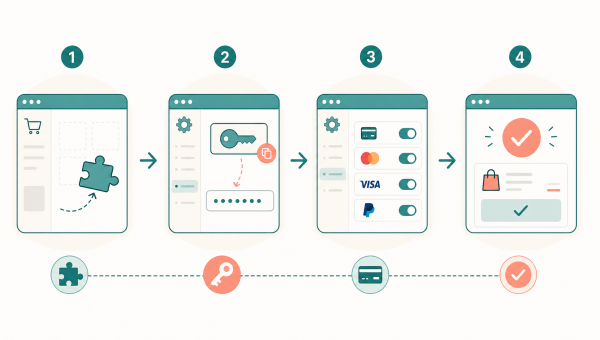
Infographic met vier stappen om een betaalprovider aan een webshop te koppelen

Minimale vereisten voor de Mollie-plugin

Controleer eerst of je omgeving klaar is. Zo voorkom je problemen tijdens de installatie. Dit zijn de belangrijkste minimale vereisten voor de Mollie-plugin:

  • Een actuele versie van WordPress Minimale WordPress-versie: 5.0..
  • Een actuele versie van WooCommerce Minimale WooCommerce-versie: 3.9..
  • Een ondersteunde PHP-versie Minimale PHP-versie: 7.4..
  • Een geldig SSL-certificaat, zodat je shop op https draait.
  • Een geverifieerd Mollie-account.

Heb je nog geen account? Je maakt er eenvoudig een aan via het Mollie-dashboard. Verifieer je gegevens voordat je live gaat.

De Mollie-plugin installeren (automatisch en handmatig)

Maak eerst een back-up van je website. Zo kun je altijd terug als er iets misgaat. Lees meer over het belang van back-ups en updates als je wilt weten waarom dit slim is.

Automatisch installeren

De snelste manier gaat via je WordPress-beheer. Volg deze stappen:

  • Ga naar Plugins en klik op Nieuwe plugin.
  • Zoek op "Mollie Payments for WooCommerce".
  • Klik op Nu installeren en daarna op Activeren.

Handmatig installeren

Soms wil je de plugin als zip-bestand uploaden. Dat werkt zo:

  • Download de plugin van de officiële bron.
  • Ga naar Plugins en klik op Nieuwe plugin en dan Plugin uploaden.
  • Kies het zip-bestand, klik op installeren en activeer de plugin.

Het bijwerken doe je later net zo makkelijk. WordPress geeft een melding als er een update klaarstaat. Maak ook dan vooraf een back-up. Zo blijft je webshop veilig als een update onverwacht botst met een andere plugin.

Hoe koppel ik Mollie aan WooCommerce via de API-key?

Na het activeren koppel je je Mollie-account met een API-key. Die key vind je in je Mollie-dashboard onder de instellingen voor ontwikkelaars of API-keys.

Je krijgt twee soorten keys:

  • Een test-API-key voor proefbetalingen.
  • Een live-API-key voor echte betalingen.

Kopieer de juiste key en plak die in de plugininstellingen van Mollie in WooCommerce. Zet de plugin eerst in testmodus. In testmodus kun je een bestelling plaatsen zonder dat er echt geld wordt afgeschreven. Werkt alles goed? Schakel dan over naar livemodus en plak je live-key. Vanaf dat moment verwerkt je shop echte betalingen.

Betaalmethodes activeren en instellen per land

Zodra de koppeling staat, kies je welke betaalmethodes je aanbiedt. Denk aan iDEAL, Bancontact en creditcard. Je zet ze aan in de plugininstellingen. Zorg dat een methode ook in je Mollie-dashboard geactiveerd is.

Je kunt betaalmethodes per land tonen. Zo zie je alleen relevante opties bij het afrekenen. Een Belgische klant krijgt bijvoorbeeld Bancontact te zien en een Nederlandse klant iDEAL. Stel per methode in voor welke landen die zichtbaar is. Let op de landinstelling in WooCommerce, zodat de methodes bij de juiste bezoekers verschijnen.

Kosten of toeslagen toevoegen aan een betaalmethode

Soms wil je extra kosten koppelen aan een betaalmethode. Bijvoorbeeld een kleine toeslag op creditcardbetalingen. De Mollie-plugin biedt hier standaard opties voor en heeft hiervoor ingebouwde ondersteuning. Per betaalmethode kun je een vast bedrag, percentage of combinatie van vast bedrag + percentage instellen via WooCommerce → Instellingen → Mollie Settings → [betaalmethode] → Payment Surcharge..

Wil je toch toeslagen instellen? Dan regel je dit meestal via een extra plugin of via de instellingen in WooCommerce zelf. Kijk ook naar slimme WooCommerce-automatisering als je meer wilt sturen op regels rond betaling en afhandeling.

Terugkerende betalingen en abonnementen instellen

Verkoop je abonnementen of diensten met een vast bedrag per maand? Dan werkt Mollie samen met de extensie WooCommerce Subscriptions. Daarmee int je shop automatisch terugkerende betalingen.

De voordelen op een rij:

  • Automatische incasso op vaste momenten.
  • Minder handmatig werk rond facturen.
  • Een stabielere en beter voorspelbare cashflow.

Zorg dat je in je Mollie-dashboard toestemming hebt voor terugkerende betalingen. Test de flow eerst in testmodus voordat je klanten laat inschrijven.

Veelvoorkomende Mollie-problemen oplossen

Loopt er iets vast? De meeste knelpunten hebben een simpele oorzaak. Hieronder vind je de bekendste problemen met een concrete oplossing.

Wit scherm na installatie

Een wit scherm wijst vaak op een conflict met een andere plugin of op een te oude PHP-versie. Schakel je plugins tijdelijk uit en zet ze één voor één weer aan. Zo vind je de veroorzaker. Werk daarna je PHP-versie bij als dat nodig is.

Betaalmethoden niet zichtbaar bij afrekenen

Zie je geen betaalmethodes op de betaalpagina? Controleer dan of de methode zowel in de plugin als in je Mollie-dashboard aanstaat. Kijk ook of de landinstelling klopt. Een methode die alleen voor België is ingesteld, verschijnt niet bij een Nederlandse klant.

Bestelstatus wordt niet geüpdatet

Blijft een bestelling op "in afwachting" staan na een geslaagde betaling? Dan komt de melding van Mollie niet goed binnen. Dat verloopt via een webhook. Controleer of je shop bereikbaar is op https en of een firewall of onderhoudsmodus de webhook niet blokkeert. Test de betaling daarna opnieuw.

Status 'in-de-wacht' bij bankoverschrijving en incasso

Bij bankoverschrijving en incasso is de status in-de-wacht vaak normaal. Deze methodes duren langer dan een directe betaling. De bestelling springt op betaald zodra Mollie het geld heeft ontvangen. Blijft de status te lang hangen? Controleer dan opnieuw de webhook en de status in je Mollie-dashboard.


Volledig geoptimaliseerde WordPress-websites Als ondernemer weet je dat een goede website onmisbaar is voor het binnenhalen van klanten.
WP Lion - Leeuw mascotte die staat voor snelheid, veiligheid en stabiliteit

Waarom een goede koppeling je conversie beïnvloedt

Een betrouwbare koppeling zorgt voor een soepel afrekenproces. Klanten haken snel af als betalen niet lukt. Werken je betaalmethodes en bestelstatussen goed? Dan houd je meer klanten vast tot de laatste stap.

Wil je meer uit je betaalpagina halen? Lees hoe je je checkout kunt optimaliseren en bekijk onze conversieboosters voor je checkout. Een technisch juiste koppeling en een heldere betaalpagina versterken elkaar. Zo werkt je webshop voor je, en niet andersom.

Vond je dit handig? Deel dit artikel met anderen

Heb je nog vragen?

Zijn er na het lezen van dit artikel nog vragen of is iets nog niet helemaal duidelijk? Neem dan gerust contact met ons op of stel je vraag direct in de chat. We helpen je graag verder. En weten we het antwoord niet meteen? Dan zoeken we het natuurlijk voor je uit.

Geef een reactie

Je e-mailadres wordt niet gepubliceerd. Vereiste velden zijn gemarkeerd met *

Hugo van Leeuwen - Lionstylist van Lionstyle
Geschreven door: Hugo van Leeuwen