
Trage WordPress website: de oorzaken en hoe je ze oplost
Gepubliceerd: 23 augustus 2026 - Leestijd: circa 7 minuten
Een trage WordPress website ontstaat meestal door langzame of goedkope hosting, grote onge-optimaliseerde afbeeldingen, te veel of zware plugins, ontbrekende caching, een verouderde PHP-versie, overbodige redirects, een vervuilde database, externe scripts of malware. Meet eerst je laadtijd, spoor de knelpunten op en pak ze gericht aan.
In dit artikel:
- WordPress website traag worden
- Oorzaken trage WordPress website
- Langzame of goedkope hosting
- Plugins vertragen site
- Laadtijd website testen
- Caching, CDN, compressie
- Verouderde PHP en malware
- Afbeeldingen en database optimaliseren
- Trage website en SEO
- Stappenplan site sneller maken
- Veelgestelde vragen trage website
Hoe wordt een WordPress website eigenlijk traag?
De meeste sites beginnen snel en worden pas in de loop van de tijd trager. Dat gaat sluipend. Je installeert een handige plugin, dan nog een, uploadt foto's zonder ze te comprimeren en publiceert steeds meer pagina's en berichten. Ondertussen groeit je database met revisies, reacties en tijdelijke gegevens.
Zonder regelmatig onderhoud stapelen die kleine beetjes vertraging zich op. Het resultaat: een site die merkbaar traag laadt, terwijl je zelf misschien niet eens meer weet waar het precies aan ligt. Goed nieuws: bijna elke oorzaak is te achterhalen en op te lossen. In dit artikel lopen we ze een voor een door.
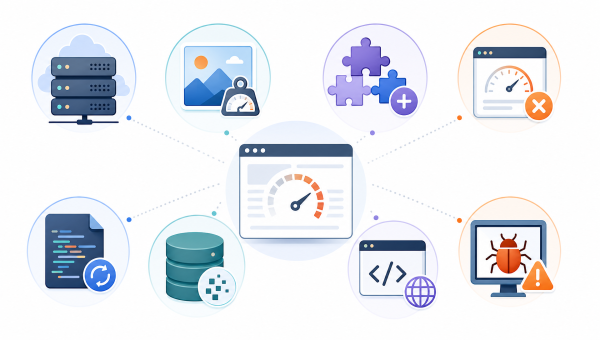
De belangrijkste oorzaken van een trage WordPress website
Vertraging komt zelden door één ding. Meestal is het een optelsom van meerdere knelpunten. Dit zijn de oorzaken die we het vaakst tegenkomen:
- Langzame of goedkope hosting. Deel je een server met honderden andere sites, dan merk je dat direct in je laadtijd.
- Grote afbeeldingen en mediabestanden die niet zijn gecomprimeerd of in het verkeerde formaat staan.
- Te veel of slecht geoptimaliseerde plugins die extra code en verzoeken toevoegen.
- Geen caching, waardoor je server elke pagina steeds opnieuw moet opbouwen.
- Externe scripts, zoals tracking, chatwidgets en advertenties, die van andere servers geladen worden.
- Overbodige redirects die bezoekers en zoekmachines een omweg laten maken.
- Een vervuilde database vol oude revisies, spamreacties en achtergebleven gegevens.
- Een verouderde PHP-versie die veel trager werkt dan de nieuwste versies.
- Malware die op de achtergrond processen draait en je site vertraagt.
Hieronder pakken we de belangrijkste oorzaken stuk voor stuk aan, met concrete oplossingen die je zelf kunt toepassen.
Langzame of goedkope hosting als basisprobleem
Je hosting is het fundament onder je snelheid. Draait je site op een goedkoop pakket waar duizenden andere websites de server delen, dan concurreer je continu om geheugen en processorkracht. Zelfs de best geoptimaliseerde WordPress-installatie blijft dan traag.
Kwaliteitshosting herken je aan voldoende geheugen, snelle SSD- of NVMe-opslag, een recente PHP-versie en serverconfiguratie die op WordPress is afgestemd. Merk je dat je site structureel langzaam blijft ondanks alle optimalisaties, dan is overstappen naar betere hosting vaak de stap met de meeste impact. Wil je weten waar je op moet letten? Lees dan waar je bij het kiezen van WordPress hosting rekening mee houdt.
Waarom vertragen plugins je site?
Plugins zijn geweldig, maar elke plugin voegt code, database-verzoeken en soms externe bestanden toe. Een handjevol goed geschreven plugins vormt zelden een probleem. Tientallen plugins, of één zwaar geschreven plugin, kunnen je laadtijd flink opdrijven.
Wil je weten welke plugin de boosdoener is? Gebruik dan de gratis plugin Query Monitor. Die laat per pagina zien welke plugins de meeste databasequery's en laadtijd veroorzaken. Kom je er zo niet uit, dan werkt gefaseerd deactiveren goed: schakel plugins één voor één uit in een staging-omgeving (een testkopie van je site) en meet steeds opnieuw. Zo achterhaal je precies welke plugin de rem erop zet, zonder je live-website te verstoren.

Hoe test je de laadtijd van je website?
Voordat je iets aanpast, wil je weten hoe snel je site nu is en waar de knelpunten zitten. Meten is de eerste stap. Deze tools gebruiken we daarvoor:
- Google PageSpeed Insights: geeft een score voor mobiel en desktop, plus de Core Web Vitals en concrete verbeterpunten.
- GTmetrix: laat een gedetailleerde waterfall zien waarin je precies ziet welk bestand hoeveel tijd kost.
- Pingdom: handig om je laadtijd vanaf verschillende locaties te testen.
- WebPageTest: de meest uitgebreide tool, met testruns vanaf meerdere locaties, browsers en verbindingssnelheden.
De waterfall-weergave is je belangrijkste hulpmiddel. Daarin zie je in volgorde welke bestanden laden en waar de vertraging ontstaat. Zie je één lange balk bij een afbeelding? Dan weet je dat je media moet optimaliseren. Zie je veel externe verzoeken? Dan zitten de scripts van derden je in de weg. Test altijd een paar keer, zodat een eenmalige piek je resultaat niet vertekent.
De rol van caching, CDN en gecomprimeerde bestanden
Zonder caching bouwt je server elke pagina bij elk bezoek opnieuw op. Dat kost onnodig veel tijd. Met een caching-plugin sla je een kant-en-klare versie van je pagina op, zodat bezoekers die veel sneller binnenkrijgen. Dit is vaak een van de snelste manieren om winst te boeken. In ons artikel over WordPress caching leggen we uit hoe je dit instelt.
Een CDN (Content Delivery Network) verspreidt kopieën van je bestanden over servers wereldwijd. Een bezoeker haalt de gegevens dan op bij de dichtstbijzijnde server, wat de laadtijd verkort. Tot slot helpt het minimaliseren van je CSS en JavaScript: door overbodige spaties en regels te verwijderen, worden je bestanden kleiner en laden ze sneller.
Verouderde PHP-versie en malware
WordPress draait op PHP, en elke nieuwe PHP-versie is sneller dan de vorige. Draai je nog op een verouderde versie, dan loop je flinke snelheidswinst mis en mis je ook belangrijke beveiligingsupdates. De PHP-versie controleer je meestal in je hostingdashboard of via WordPress zelf, onder Gereedschap en Websitestatus. Upgraden naar de nieuwste ondersteunde versie is verstandig, maar test dit eerst in een staging-omgeving zodat je plugins compatibel blijven.
Ook malware kan je site vertragen. Geïnfecteerde bestanden draaien vaak processen op de achtergrond, zoals het versturen van spam of het misbruiken van je serverkracht. Merk je onverklaarbare vertraging, vreemde omleidingen of onbekende bestanden? Voer dan een malware-scan uit en laat je site zo nodig opschonen. Kom je er niet uit, dan helpen we je graag verder met de meest voorkomende WordPress-problemen.
Veelgestelde vragen over een trage WordPress website
Meestal door een combinatie van factoren: goedkope hosting, grote afbeeldingen, te veel plugins, ontbrekende caching, een verouderde PHP-versie, een vervuilde database, externe scripts of malware. Begin altijd met meten, zodat je weet waar de vertraging vandaan komt.
Gebruik Google PageSpeed Insights voor een score en verbeterpunten, en GTmetrix voor een gedetailleerde waterfall. Test een paar keer achter elkaar, zodat een eenmalige piek je resultaat niet vertekent.
Installeer de gratis plugin Query Monitor om per pagina de zwaarste plugins te zien. Twijfel je nog, schakel plugins dan één voor één uit in een staging-omgeving en meet telkens opnieuw.
Ja. Malware draait vaak processen op de achtergrond die je serverkracht misbruiken, waardoor je site trager wordt. Voer een malware-scan uit bij vreemde vertraging, onbekende bestanden of onverwachte omleidingen.
Elke nieuwe PHP-versie is sneller en veiliger dan de vorige. Draai je nog op een oude versie, dan mis je snelheidswinst en beveiligingsupdates. Upgrade naar de nieuwste ondersteunde versie, maar test dit eerst in een staging-omgeving.
Google gebruikt de Core Web Vitals als rankingfactor. Een snelle site scoort beter in de zoekresultaten en houdt bezoekers langer vast, wat je conversie ten goede komt. Snelheid loont dus dubbel.
Afbeeldingen en database optimaliseren
Afbeeldingen zijn vaak de zwaarste onderdelen van een pagina. Upload je een foto van enkele megabytes rechtstreeks vanuit je camera, dan moet elke bezoeker dat volledige bestand downloaden. Comprimeer je afbeeldingen daarom en kies het juiste formaat, zoals WebP voor foto's. Meer daarover lees je in ons artikel over afbeeldingen optimaliseren.
Daarnaast loont het om je database op te schonen. In de loop van de tijd verzamelt WordPress oude revisies, verwijderde items in de prullenbak, spamreacties en tijdelijke gegevens. Ruim die op en optimaliseer je databasetabellen, dan reageert je site vlotter. Verwijder tot slot overbodige redirects: elke omleiding voegt een extra stap toe voordat de bezoeker op de juiste pagina belandt.
Wat betekent een trage website voor je SEO?
Snelheid en vindbaarheid gaan hand in hand. Google gebruikt de Core Web Vitals als rankingfactor. Dat zijn onder andere de laadtijd van het grootste element, de reactiesnelheid op interactie en de visuele stabiliteit van je pagina. Scoort je site daar slecht, dan kan dat je positie in de zoekresultaten drukken.
De impact reikt verder dan ranking alleen. Bezoekers haken snel af bij een trage pagina, waardoor je conversie daalt en je minder klanten overhoudt aan hetzelfde bezoek. Investeren in snelheid betekent dus zowel betere posities als meer resultaat uit je bezoekers. Wil je hier serieus werk van maken? Bekijk dan onze mogelijkheden voor WordPress-optimalisatie.
Stappenplan om je trage WordPress website weer snel te maken
Werk de oorzaken af in volgorde van impact, dan boek je het snelst resultaat:
- Meet eerst je laadtijd met PageSpeed Insights en GTmetrix, zodat je een startpunt hebt.
- Controleer je hosting en overweeg over te stappen als je site structureel traag blijft.
- Installeer een caching-plugin en zet caching goed in.
- Comprimeer je afbeeldingen en zet ze om naar een licht formaat.
- Spoor zware plugins op met Query Monitor en verwijder wat je niet nodig hebt.
- Werk je PHP-versie bij naar de nieuwste ondersteunde versie.
- Schoon je database op en verwijder overbodige redirects.
- Voeg eventueel een CDN toe en minimaliseer je CSS en JavaScript.
- Scan op malware en laat je site opschonen bij twijfel.
- Meet opnieuw en vergelijk met je startpunt.
Wil je precies weten hoe je dit aanpakt? In onze uitgebreide gids lees je stap voor stap hoe je je WordPress-website sneller maakt. Loop je vast of wil je liever dat een specialist ernaar kijkt? Vraag dan een website-audit aan. We zijn gepassioneerd over snelle sites en denken graag met je mee, van de eerste meting tot het moment dat je site weer soepel draait. En met regelmatig onderhoud aan je WordPress-website voorkom je dat de vertraging terugsluipt.
Heb je nog vragen?


Geef een reactie