
Overslaan en naar de inhoud gaan

WordPress website niet bereikbaar? Stappenplan om je site te herstellen

Ligt het aan jou of is de site voor iedereen onbereikbaar?

Voordat je begint met sleutelen, wil je weten of het probleem bij jou ligt of bij de server. Soms zie je zelf een foutmelding, terwijl bezoekers de site gewoon kunnen openen. Dat wijst op een lokale oorzaak, zoals een verlopen cache, een geblokkeerd IP-adres of een DNS-instelling die nog niet is bijgewerkt.

Test het eenvoudig: open je site in een incognitovenster of op je telefoon via mobiel internet in plaats van wifi. Werkt de site daar wel, dan zit het probleem waarschijnlijk in je browser of netwerk. Blijft de site overal onbereikbaar, dan is er echt iets mis. Met een gratis online tool zoals "down for everyone or just me" of "is it down right now" controleer je binnen enkele seconden de status van je domein.
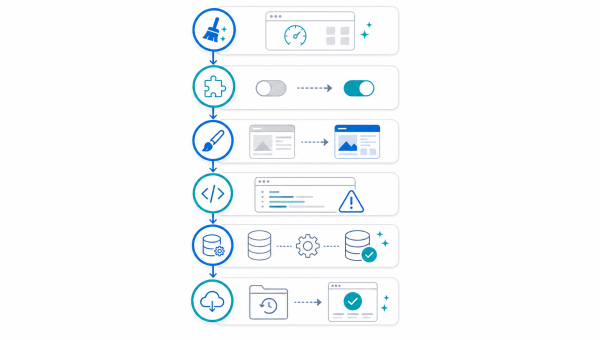
Infographic met stappen om een onbereikbare WordPress-website te herstellen

Wat zijn veelvoorkomende oorzaken van een onbereikbare WordPress-site?

Een onbereikbare site heeft bijna altijd een aanwijsbare oorzaak. De meest voorkomende zijn:

  • Een verlopen of beschadigde cache in je caching-plugin of browser
  • Een conflict tussen een plugin en je thema, vaak na een update
  • Een verkeerde of verouderde PHP-versie op je hosting
  • Een gehackte site met malware of ongewenste omleidingen
  • Problemen met de database, zoals een "error establishing a database connection"
  • Een blokkade na te veel mislukte inlogpogingen
  • Kapotte permalinks of een beschadigd .htaccess-bestand

Een breder overzicht vind je in ons artikel over de meest voorkomende WordPress-problemen. Loop de oorzaken hieronder stap voor stap door, van de simpelste fix tot de laatste redmiddelen.

Hoe wis je de cache van je caching-plugin en browser?

De cache leegmaken is de snelste eerste stap. Je site slaat pagina's tijdelijk op om ze sneller te tonen, maar een verouderde versie kan zorgen voor een verkeerde weergave of een lege pagina.

Heb je toegang tot je dashboard? Ga dan naar je caching-plugin en klik op de knop om de volledige cache te wissen. Leeg daarna ook de cache van je browser via de instellingen, of open de site opnieuw in een incognitovenster. Werk je met een CDN of caching op serverniveau, dan wis je die cache via je hostingpaneel. Meer uitleg over het instellen en beheren hiervan lees je in onze gids over WordPress caching.

Hoe deactiveer je plugins om het probleem te vinden?

Plugins zijn een veelvoorkomende bron van storingen. Kun je nog bij je dashboard, ga dan naar Plugins en schakel ze één voor één uit. Controleer na elke plugin of je site weer werkt. Zodra het probleem verdwijnt, weet je welke plugin de boosdoener is.

Heb je geen toegang meer tot het dashboard? Log dan in via FTP of het bestandsbeheer van je hosting. Ga naar de map wp-content en hernoem de map plugins naar bijvoorbeeld plugins-oud. WordPress schakelt hiermee alle plugins in één keer uit. Werkt je site daarna weer, hernoem de map dan terug en schakel de plugins stuk voor stuk in om de veroorzaker te vinden. Ging het mis na een update? Zet dan een oudere versie van die plugin terug.
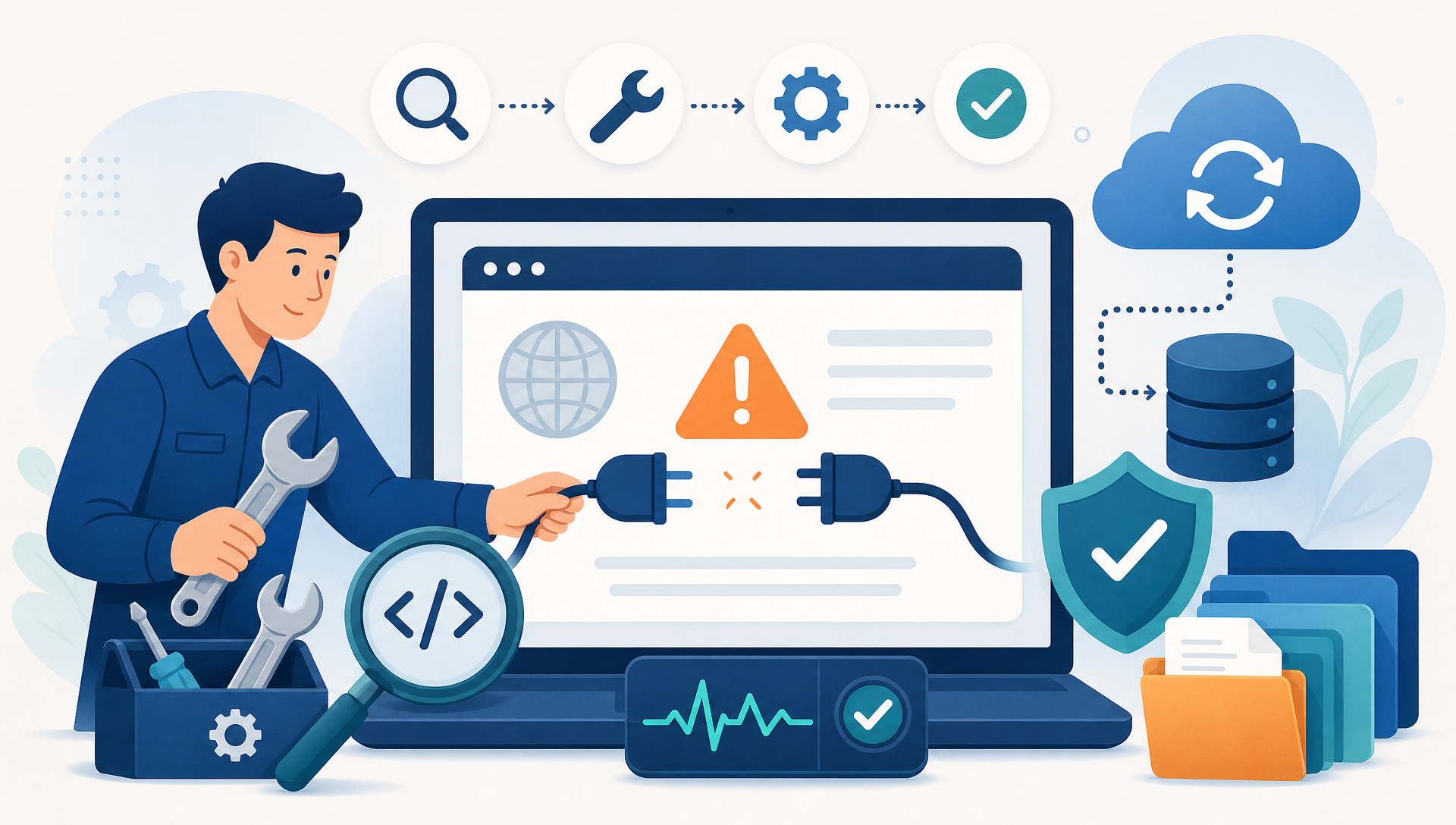
Illustratie WordPress Website Onderhoud Niet Bereikbaar

Hoe wissel je naar een standaardthema (twenty-thema)?

Ligt het niet aan een plugin, dan kan je thema het probleem veroorzaken. Wissel tijdelijk naar een standaard WordPress-thema zoals Twenty Twenty-Four om dat uit te sluiten.

In het dashboard doe je dit via Weergave > Thema's. Zonder toegang tot het dashboard werkt het via FTP: ga naar wp-content/themes en hernoem de map van je actieve thema. WordPress valt dan automatisch terug op een aanwezig standaardthema. Werkt de site daarna weer, dan weet je dat het aan je oorspronkelijke thema ligt.

Hoe controleer je de PHP-versie en sitediagnose?

WordPress draait op PHP. Een verouderde PHP-versie kan zorgen voor traagheid, foutmeldingen of een site die helemaal niet laadt. Je past de PHP-versie aan in je hostingpaneel, meestal onder een kopje als "PHP-instellingen" of "PHP-versie". Kies een versie die WordPress officieel ondersteunt en test daarna of je site werkt.

Heb je toegang tot je dashboard, gebruik dan Gereedschap > Sitediagnose (Site Health). Deze ingebouwde functie controleert je installatie en meldt technische problemen, zoals een verouderde PHP-versie, ontbrekende updates of onveilige instellingen. Het geeft je een concrete lijst met verbeterpunten.

Hoe los je specifieke foutmeldingen op?

De foutmelding die je ziet, wijst vaak direct naar de oorzaak. De belangrijkste op een rij:

500 internal server error

Deze algemene serverfout komt meestal door een beschadigd .htaccess-bestand of een geheugenlimiet die is bereikt. Hernoem via FTP het bestand .htaccess en laat WordPress een nieuwe aanmaken door je permalinks opnieuw op te slaan. Helpt dat niet, verhoog dan de PHP-geheugenlimiet in wp-config.php.

Error establishing a database connection

Je site kan de database niet bereiken. Controleer of de databasegegevens in wp-config.php kloppen en of de databaseserver online is. Bij twijfel neem je contact op met je hostingpartij.

Witte pagina (white screen of death)

Zie je alleen een lege witte pagina, dan komt dat vaak door een plugin- of themaconflict of een PHP-fout. Zet debug aan (zie verderop) om de exacte oorzaak te zien, en schakel plugins en thema uit via FTP.

Syntax error

Een syntax error verschijnt meestal na het handmatig aanpassen van code, bijvoorbeeld in functions.php. De melding vertelt in welk bestand en op welke regel de fout staat. Log in via FTP, open dat bestand en herstel of verwijder de foutieve code.

Hoe herstel je je site zonder toegang tot het dashboard?

Kun je niet meer inloggen, dan doe je bijna alles via FTP of het bestandsbeheer van je hosting. Zo werk je gericht aan het probleem:

  • Schakel plugins uit door de map plugins te hernoemen
  • Wissel van thema door de map van je actieve thema te hernoemen
  • Zet debug aan om foutmeldingen zichtbaar te maken

Debug activeer je door in wp-config.php de regel define('WP_DEBUG', true); toe te voegen (of op true te zetten). Zo zie je precies welk bestand of welke plugin de fout veroorzaakt. Zet debug daarna weer uit op een live site, zodat bezoekers de foutmeldingen niet zien.

Hoe herstel je toegang na te veel inlogpogingen?

Veel beveiligingsplugins blokkeren je tijdelijk na een aantal mislukte inlogpogingen. Dat beschermt je tegen aanvallen, maar het kan jezelf ook buitensluiten.

Wacht eerst even af, want veel blokkades verlopen automatisch. Werkt dat niet, dan hef je de blokkade op via FTP door de beveiligingsplugin tijdelijk uit te schakelen (hernoem de pluginmap). Zit de blokkade in de database, dan verwijder je de betreffende regels via phpMyAdmin. Log daarna in en stel eventueel een ruimere limiet in.

Werkt je homepage wel, maar geven subpagina's een 404-melding? Dan zijn je permalinks of je .htaccess-bestand vaak de oorzaak. De snelste oplossing: ga naar Instellingen > Permalinks en klik op "Wijzigingen opslaan" zonder iets aan te passen. WordPress genereert dan een nieuw .htaccess-bestand.

Lukt dat niet via het dashboard, verwijder of hernoem het .htaccess-bestand dan via FTP en sla je permalinks opnieuw op. Zorg dat de map schrijfrechten heeft, zodat WordPress het bestand kan aanmaken.

Hoe repareer je de WordPress-database?

Bij een database connection error of vreemde weergavefouten kan de database beschadigd zijn. WordPress heeft hiervoor een ingebouwde reparatiefunctie. Voeg in wp-config.php de regel define('WP_ALLOW_REPAIR', true); toe en ga daarna naar jouwdomein.nl/wp-admin/maint/repair.php. Volg de stappen op het scherm.

Verwijder deze regel na de reparatie weer, want de pagina is zonder inloggen bereikbaar en dus een beveiligingsrisico. Wil je dieper graven, dan repareer je tabellen ook handmatig via phpMyAdmin met de optie "Repair table".

Hoe update of herinstalleer je de WordPress core-bestanden?

Zijn er kernbestanden beschadigd, bijvoorbeeld door een onderbroken update of een hack, dan vervang je ze zonder je content te verliezen. Download een verse kopie van WordPress via wordpress.org en pak het bestand uit.

Upload via FTP alle bestanden en mappen behalve de map wp-content en het bestand wp-config.php. Overschrijf de bestaande bestanden. Zo vervang je de kern zonder je pagina's, afbeeldingen, thema en plugins kwijt te raken.

Hoe controleer je of je site gehackt is?

Een gehackte site herken je aan signalen zoals ongewenste omleidingen, vreemde advertenties, onbekende gebruikers in je dashboard, een waarschuwing van Google of een plotselinge daling in laadsnelheid. Ook nieuwe, onbekende bestanden in je installatie zijn een teken.

Voer een malware-scan uit met een beveiligingsplugin of via de scanfunctie van je hosting. Verwijder verdachte bestanden, wijzig alle wachtwoorden (WordPress, FTP, database en hosting) en werk alles bij naar de laatste versie. Twijfel je of alles echt schoon is, schakel dan professionele hulp in om restanten van de malware op te sporen.

Hoe zet je een back-up terug?

Werkt geen enkele oplossing, dan is een recente back-up terugzetten vaak het laatste redmiddel. Zo keer je terug naar een moment waarop je site nog werkte.

Gebruik je een back-upplugin, dan zet je de back-up terug via de herstelfunctie van die plugin. Veel hostingpakketten bieden ook automatische back-ups die je met een paar klikken terugplaatst via het hostingpaneel. Houd er rekening mee dat je content die na de back-up is toegevoegd, kwijtraakt. Maak daarom eerst een verse kopie van je huidige situatie voordat je terugzet.

Wat doe je als niets werkt?

Loop je vast of durf je niet in de bestanden en database te werken, dan is professionele hulp verstandig. Een verkeerde ingreep in wp-config.php of de database kan meer schade veroorzaken. Ons team kan je site diagnosticeren en herstellen via WordPress-reparatie. Weet je niet waar te beginnen? Neem gerust contact op, dan kijken we met je mee.

Hoe voorkom je dat je WordPress-site onbereikbaar wordt?

De meeste storingen zijn te voorkomen met wat onderhoud. Houd WordPress, je thema en plugins altijd up-to-date, want verouderde software is een van de grootste risico's. Maak regelmatig back-ups en bewaar die op een externe locatie, zodat je bij problemen snel terug kunt.

Kies ook voor betrouwbare hosting met een actuele PHP-versie en goede ondersteuning. Wil je het onderhoud uit handen geven, dan neemt managed WordPress hosting updates, back-ups en beveiliging voor je uit handen. Verhuis je binnenkort naar een andere partij? Bekijk dan hoe je WordPress overzet naar een andere host zonder downtime.

Vond je dit handig? Deel dit artikel met anderen

Heb je nog vragen?

Zijn er na het lezen van dit artikel nog vragen of is iets nog niet helemaal duidelijk? Neem dan gerust contact met ons op of stel je vraag direct in de chat. We helpen je graag verder. En weten we het antwoord niet meteen? Dan zoeken we het natuurlijk voor je uit.

Geef een reactie

Je e-mailadres wordt niet gepubliceerd. Vereiste velden zijn gemarkeerd met *

Hugo van Leeuwen - Lionstylist van Lionstyle
Geschreven door: Hugo van Leeuwen