
Overslaan en naar de inhoud gaan

WordPress plugins stylen voor een consistent design

WP Lion
Hugo van Leeuwen ~ WordPress specialist
Gepubliceerd: 20 september 2026 - Leestijd: circa 8 minuten
Laatst bijgewerkt op september 20, 2026

Je stylet WordPress plugins consistent door één centrale huisstijl te bepalen. Leg kleuren, fonts en spacing vast als global styles. Gebruik daarnaast een page builder of visuele CSS-editor als basis en pas plugin-elementen zoals formulieren daaraan aan. Zo oogt elke plugin als onderdeel van hetzelfde ontwerp.

Waarom design-consistentie belangrijk is voor UX en conversie

Een uniforme huisstijl geeft bezoekers rust. Ze herkennen je merk meteen aan dezelfde kleuren, knoppen en lettertypes. Dat wekt vertrouwen en maakt je site prettiger in gebruik.

Wisselende stijlen doen het tegenovergestelde. Springt een formulier of knop er ineens anders uit, dan twijfelt een bezoeker. Voelt een pagina rommelig, dan haakt iemand sneller af. En elke afhaker is een gemiste aanvraag of verkoop.

Consistentie helpt dus rechtstreeks bij je conversie. Wil je hier dieper op ingaan? In onze uitleg over een sterke call-to-action-knop lees je hoe herkenbare knoppen bezoekers over de streep trekken.
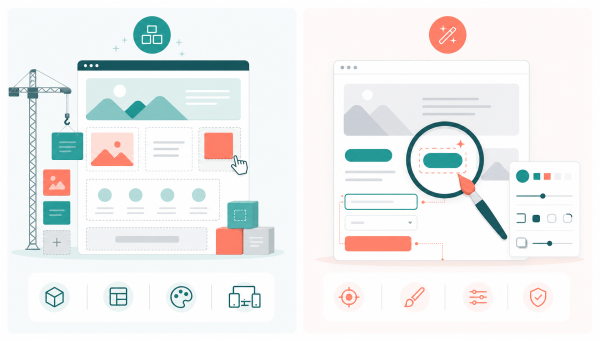
Illustratie vergelijkt paginabouwer met gerichte styling van knoppen en formulieren

Waarom plugins vaak hun eigen stijl meebrengen

Veel plugins laden standaard hun eigen CSS. Dat is de code die het uiterlijk bepaalt. Handig, want de plugin werkt zo direct. Maar het botst vaak met de rest van je site.

Het gevolg zie je snel terug. Een contactformulier krijgt afwijkende velden. Een knop heeft ineens een andere kleur of vorm. En de typografie past niet bij je huisstijl.

Zonder centrale sturing stapelen die kleine verschillen zich op. Je site wordt dan een lappendeken van stijlen. Dat oogt onprofessioneel en jaagt bezoekers weg. Meer van dit soort valkuilen bespreken we in ons overzicht van webdesignfouten die bezoekers wegjagen.

Global styles en design-tokens instellen in WordPress

De basis van een consistente site leg je centraal vast. In de site-editor van WordPress stel je je global styles in. Denk aan je kleuren, je lettertypes en je spacing. Je bepaalt het één keer en gebruikt het overal.

Deze centrale waarden noem je ook wel design-tokens. Zie het als de bouwstenen van je huisstijl. Elke token staat voor één keuze, bijvoorbeeld je hoofdkleur of je standaard lettergrootte.

Technisch worden deze keuzes vaak opgeslagen in een bestand met de naam theme.json. Veel plugins nemen die waarden daarna automatisch over. Zo overerven ze jouw kleuren en fonts, zonder dat je elk element apart hoeft aan te passen.

Let bij je kleurkeuzes ook op de leesbaarheid. Onze tips over contrast en kleurgebruik helpen je daarbij.

Plugins visueel stylen zonder code

Niet iedereen wil in de code aan de slag. Gelukkig hoeft dat ook niet. Met een visuele CSS-editor pas je plugin-elementen aan met een paar klikken.

Een voorbeeld is de Visual CSS Style Editor. Je klikt op een element, zoals een knop of een tekstblok. Vervolgens verander je de kleur, de rand of de grootte in een zijpaneel. De wijziging zie je meteen op je scherm.

Dit werkt prettig als je losse plugin-onderdelen wilt bijschaven. Denk aan een knop die net niet klopt of een titel die te groot is. Je hebt volledige controle over het uiterlijk en je hoeft geen regel code te schrijven.

Page builders als stijlbasis voor uniform design

Een page builder gaat een stap verder. Hiermee bouw je complete pagina's op en bepaal je zelf de layout. Bekende voorbeelden zijn Elementor en Brizy.

Het grote voordeel is de centrale stijlbasis. Je stelt je fonts, kleuren en knopstijlen één keer in. Daarna trek je die door over al je pagina's. Ook plugin-content die je binnen de builder plaatst, sluit zo aan op je huisstijl.

Er zijn ook aandachtspunten. Een page builder voegt vaak extra code toe. Dat kan je site trager maken als je niet oplet. Ook maak je jezelf een beetje afhankelijk van de gekozen tool. Weeg dat mee voordat je kiest.
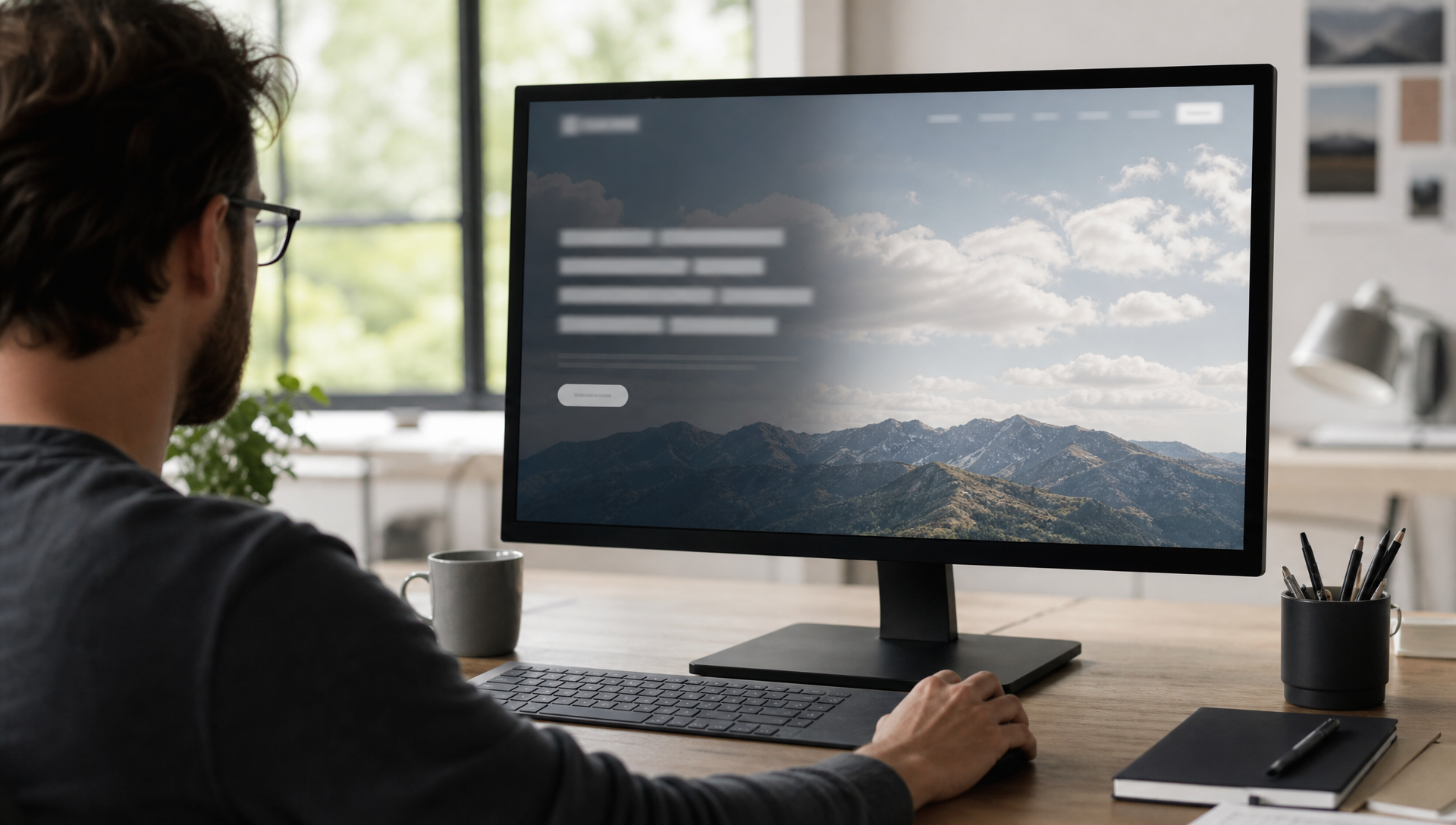
Webdesigner past donkere overlay toe zodat headertekst leesbaar wordt op hero-afbeelding

Formulieren consistent stylen

Formulieren zijn vaak de plek waar het misgaat. Plugins zoals WPForms en Gravity Forms hebben een eigen standaardstijl. Zonder aanpassing vallen ze uit de toon.

Je brengt ze eenvoudig in lijn met je huisstijl. Let daarbij op deze onderdelen:

  • De invulvelden: dezelfde randen, hoeken en achtergrondkleur.
  • De verzendknop: dezelfde kleur en vorm als je andere knoppen.
  • De foutmeldingen: een herkenbare kleur die past bij je ontwerp.

Zo voelt een formulier als een vast onderdeel van je site. Een bezoeker merkt dan geen verschil tussen jouw pagina en het formulier. Dat maakt het invullen vertrouwder en verhoogt de kans op een aanvraag.

Wat is het verschil tussen een page builder en een design plugin?

Deze twee worden vaak verward, maar ze doen iets anders. Een page builder bouwt je pagina helemaal opnieuw op. Je hebt volledige controle over de layout én de stijl. Je bepaalt zelf waar elk blok komt te staan.

Een design- of CSS-plugin werkt op bestaande elementen. Je bouwt er geen pagina mee, maar je past het uiterlijk aan van wat er al staat. Denk aan de knoppen of formulieren van een andere plugin.

Je keuze hangt af van je behoefte. Wil je pagina's volledig zelf ontwerpen? Kies dan een page builder. Wil je alleen bestaande onderdelen bijschaven? Dan is een gerichte design-plugin lichter en sneller.

Design plugins vergelijken: functies en gebruiksgemak

Er zijn grofweg drie soorten oplossingen. Elk past bij een ander doel en een ander niveau van technische kennis.

  • Global styles in de site-editor: ingebouwd in WordPress. Ideaal om je basis-huisstijl centraal vast te leggen. Werkt zonder code en is de logische eerste stap.
  • Visuele CSS-editors: point-and-click aanpassingen op losse elementen. Handig voor kleine correcties aan plugin-onderdelen. Geen programmeerkennis nodig.
  • Page builders: volledige controle over layout en stijl. Geschikt als je hele pagina's zelf wilt ontwerpen. Vraagt wat meer oefening en let op de snelheid.

Er is geen enkele beste keuze voor iedereen. Voor de meeste sites werkt een combinatie het prettigst. Je legt de basis met global styles en verfijnt daarna waar nodig.

Close-up van een contactformulier met knop in bijpassende kleuren en stijl

Stappenplan: consistente huisstijl doortrekken door alle plugins

Wil je aan de slag? Volg dan dit stappenplan. Het is herhaalbaar en werkt voor bijna elke site.

  • Leg je huisstijl vast. Bepaal je kleuren, je fonts en je spacing. Dit is je vertrekpunt.
  • Stel je global styles in. Zet deze waarden centraal klaar in de site-editor. Zo overerven plugins ze automatisch.
  • Controleer je plugin-styling. Loop je formulieren, knoppen en tabellen na. Zoek naar elementen die uit de toon vallen.
  • Voeg gerichte aanpassingen toe. Gebruik een visuele CSS-editor of wat custom CSS voor de laatste details.
  • Test op mobiel. Bekijk elke pagina op je telefoon. Wat op desktop klopt, kan op mobiel schuiven.

Vergeet die laatste stap niet. Steeds meer bezoekers komen via hun telefoon binnen. In ons artikel over een mobielvriendelijke website lees je waar je op let.

Kom je er zelf niet uit? Wij denken graag met je mee. We werken enthousiast en oplossingsgericht, met korte lijnen zodat je snel antwoord hebt. Wil je je site in één keer goed en consistent inrichten? Boek dan een strategiegesprek. Meer uitleg en voorbeelden vind je ook in onze kennisbank over webdesign.

Vond je dit handig? Deel dit artikel met anderen

Heb je nog vragen?

Zijn er na het lezen van dit artikel nog vragen of is iets nog niet helemaal duidelijk? Neem dan gerust contact met ons op of stel je vraag direct in de chat. We helpen je graag verder. En weten we het antwoord niet meteen? Dan zoeken we het natuurlijk voor je uit.

Geef een reactie

Je e-mailadres wordt niet gepubliceerd. Vereiste velden zijn gemarkeerd met *

Hugo van Leeuwen - Lionstylist van Lionstyle
Geschreven door: Hugo van Leeuwen