Websites bouwen met WordPress: het complete stappenplan
Zelf een website bouwen klinkt voor veel mensen ingewikkeld. Toch is het tegenwoordig eenvoudiger dan ooit. Met systemen zoals WordPress en visuele page builders kun je zonder programmeerkennis een professionele website maken.
In dit kennisbankartikel leggen we stap voor stap uit hoe je zelf een website bouwt met WordPress, hoe lang het ongeveer duurt, welke tools je nodig hebt en wanneer je beter kunt uitbesteden.
Het belangrijkste om te onthouden: begin klein. Een website is nooit “af”. Beter een goede basis online zetten en later verbeteren dan maanden blijven sleutelen aan een perfect ontwerp dat nooit live gaat.
In dit artikel:
- Wat is WordPress en waarom kiezen zoveel mensen ervoor?
- Wat is het verschil tussen WordPress.org en WordPress.com?
- Hoe lang duurt het bouwen van een WordPress website?
- Wat kost het om een website te bouwen met WordPress?
- Voordat je zelf een WordPress website gaat maken
- Stappenplan: Zelf een WordPress website bouwen
- Hoe werk je met de Gutenberg-blokkeneditor?
- Hoe vorm je je website met een pagebuilder zoals Elementor?
- Hoe maak je een WordPress menu en stel je permalinks in?
- Welke WordPress plugins heb je nodig?
- Hoe kies je tussen gratis en premium thema's?
- Hoe stel je logo, favicon, widgets en footer in?
- Hoe optimaliseer je snelheid, statistieken en back-ups?
- Hoe start je met marketing en SEO na livegang?
- Kun je ook een webshop bouwen met WordPress?
- Zelf een website bouwen of laten maken?
- Website bouwen leren (sneller en makkelijker)
- Hoe maak ik zelf een WordPress website? (praktische werkwijze)
- Het belang van goede WordPress hosting
- Veelgestelde vragen over websites bouwen met WordPress
- Zelf een website bouwen met WordPress
- Maak zelf snel en gemakkelijk je eigen droom website
Wat is WordPress en waarom kiezen zoveel mensen ervoor?
De namen lijken op elkaar, maar het gaat om twee verschillende dingen. WordPress.org is de gratis, zelf-gehoste versie: je downloadt de software en installeert die bij een eigen hostingpartij. Je hebt volledige vrijheid in thema's, plugins en instellingen, maar bent zelf verantwoordelijk voor onderhoud en beveiliging.
WordPress.com is een dienst die hosting en software combineert in één abonnement. Dat is makkelijker om mee te starten, maar je zit vaster aan de mogelijkheden van het gekozen pakket en betaalt vaak extra voor uitbreidingen.
- WordPress.org — maximale vrijheid en uitbreidbaarheid, jij regelt hosting en onderhoud.
- WordPress.com — snel opgezet, minder technisch, maar beperkter in maatwerk.
Voor een professionele bedrijfswebsite kies je meestal de .org-versie in combinatie met goede hosting. Zo houd je de regie over je eigen site.
Wat is het verschil tussen WordPress.org en WordPress.com?
Websites bouwen met WordPress doe je in zeven stappen: kies een domeinnaam en hosting, installeer WordPress, kies een thema of pagebuilder, maak je belangrijkste pagina's, installeer essentiële plugins, bouw een heldere structuur en ga live. Daarna optimaliseer je snelheid, SEO en conversie stap voor stap.
WordPress is een gratis contentmanagementsysteem waarmee je zonder programmeerkennis een website beheert. Je logt in op een overzichtelijk dashboard en past teksten, afbeeldingen en pagina's zelf aan. Wereldwijd draait een groot deel van alle websites op dit systeem, van kleine blogs tot grote bedrijfssites.
De populariteit heeft een paar duidelijke redenen. Het systeem is flexibel: met thema's bepaal je het uiterlijk en met plugins voeg je functies toe, zoals een contactformulier of webshop. Je zit nergens aan vast en kunt later altijd uitbreiden. Voor ondernemers, zzp'ers en verenigingen is dat prettig, omdat je klein kunt beginnen en meegroeit met je plannen. Wil je eerst de achtergrond begrijpen? Lees dan onze uitleg over wat WordPress is en waarom het zo populair is.
Hoe lang duurt het bouwen van een WordPress website?
Websites bouwen met WordPress doe je in zeven stappen: kies een domeinnaam en hosting, installeer WordPress, kies een thema of pagebuilder, maak je belangrijkste pagina's, installeer essentiële plugins, bouw een heldere structuur en ga live. Daarna optimaliseer je snelheid, SEO en conversie stap voor stap.
WordPress is een gratis contentmanagementsysteem waarmee je zonder programmeerkennis een website beheert. Je logt in op een overzichtelijk dashboard en past teksten, afbeeldingen en pagina's zelf aan. Wereldwijd draait een groot deel van alle websites op dit systeem, van kleine blogs tot grote bedrijfssites.
De populariteit heeft een paar duidelijke redenen. Het systeem is flexibel: met thema's bepaal je het uiterlijk en met plugins voeg je functies toe, zoals een contactformulier of webshop. Je zit nergens aan vast en kunt later altijd uitbreiden. Voor ondernemers, zzp'ers en verenigingen is dat prettig, omdat je klein kunt beginnen en meegroeit met je plannen. Wil je eerst de achtergrond begrijpen? Lees dan onze uitleg over wat WordPress is en waarom het zo populair is.
Wat kost het om een website te bouwen met WordPress?
WordPress zelf is gratis, maar er zijn een paar vaste kostenposten waar je rekening mee houdt:
- Domeinnaam — je eigen webadres, jaarlijkse kosten, €12,-.
- Hosting — de plek waar je site draait, meestal per maand of jaar. al vanaf €5,- per maand.
- Thema — gratis of een premium thema met meer opties (€50,- per jaar).
- Plugins — veel zijn gratis, sommige premium-versies zijn betaald.
Bouw je alles zelf, dan blijven de kosten beperkt tot deze onderdelen. Laat je het maken, dan komt daar het werk van een specialist bij. Kijk naar wat past bij je tijd, budget en ambitie — voor sommige ondernemers is een website laten maken de slimmere keuze.

Voordat je zelf een WordPress website gaat maken
Als je niet op de juiste manier start kan WordPress een flinke uitdaging met zich meebrengen. Als je verkeerd begint met WordPress kan het je kosten:
- Enorm veel tijd
- Veel geld
- Frustraties
- Motivatie
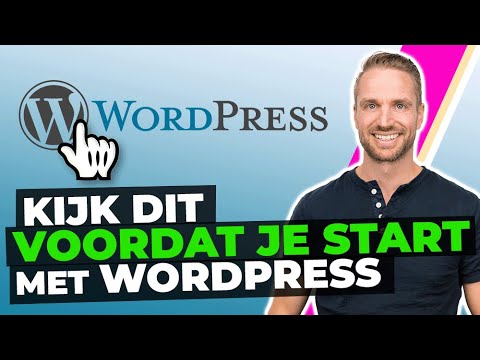
In deze video wordt je meegenomen in een aantal tips en valkuilen voor het zelf opzetten van een WordPress website:
- Vermijd een website via WordPress.com
- Kies een goede hostingprovider
- Domein registreren
- Doe eerst alle belangrijke instellingen in WordPress
- Homepagina instellen
- Zoekmachine zichtbaarheid
- Permalinks instellen
- Kies voor een betaalde thema en waar rekening mee te houden
- Aangeraden thema's
- Installeer een back-up plugin
- Gebruik een goede pagebuilder
- Gebruik een goede SEO plug-in
Stappenplan: Zelf een WordPress website bouwen
1. Kies een domeinnaam en hosting
Voordat je een website kunt bouwen heb je twee dingen nodig:
- Domeinnaam – het webadres van je website (bijv. jouwbedrijf.nl)
- Hosting – de server waar je website op draait
Veel hostingproviders bieden een 1-klik WordPress installatie, waardoor je binnen enkele minuten een werkende basis hebt.
Tip: kies een domeinnaam die kort, herkenbaar en makkelijk te onthouden is.
2. Installeer WordPress
Na het instellen van je hosting kun je WordPress installeren.
De meeste providers doen dit automatisch voor je. Daarna kun je inloggen in je WordPress dashboard via:
jouwdomein.nl/wp-admin
Vanaf hier beheer je:
- pagina’s
- blogartikelen
- design
- plugins
- instellingen
Dit is het controlecentrum van je website.
3. Kies een flexibel thema of page builder
Het design van je website wordt bepaald door een WordPress thema.
Voor beginners is het slim om een visuele page builder te gebruiken. Daarmee kun je pagina’s bouwen zoals je een PowerPoint maakt: met blokken, kolommen en elementen.
Een voorbeeld van een flexibele builder is YOOtheme Pro. Hiermee kun je:
- pagina’s visueel opbouwen
- templates hergebruiken
- snel nieuwe pagina’s maken
- design eenvoudig aanpassen
Dit bespaart enorm veel tijd, vooral als je zonder technische kennis een website wilt bouwen.
4. Maak je belangrijkste pagina’s
Een basiswebsite bestaat meestal uit deze pagina’s:
- Homepagina
- Over ons
- Diensten of producten
- Blog of kennisbank
- Contactpagina
Begin simpel. Je hoeft niet meteen 20 pagina’s te maken.
Veel starters maken de fout dat ze hun website te groot willen maken voordat hij live gaat. Maar een website groeit mee met je bedrijf.
Beter een simpele website online dan maanden blijven tweaken.
5. Installeer essentiële plugins
Plugins voegen functionaliteit toe aan WordPress.
Een paar handige categorieën:
- SEO plugin
- voor zoekmachine optimalisatie. De bekendste en beste plugins zijn Rankmath of YOAST SEO.
- Beveiliging
- beschermt je website tegen hacks. Enkele voorbeelden: WordFence, All-in-One security.
- Backups
- automatische back-ups van je website. Enkele voorbeelden: All-in-one-migrate, Akeeba Back-up of rechtstreeks via Plesk.
- Caching
- maakt je website sneller. Enkele voorbeelden: FlyingPress, WP Rocket, w3Total cache.
Installeer niet te veel plugins. Dat kan je website trager maken.
6. Zorg voor een duidelijke structuur
Een goede website is overzichtelijk.
Denk aan:
- duidelijke navigatie
- logische menu’s
- duidelijke call-to-actions
- goed leesbare teksten
Bezoekers moeten binnen enkele seconden begrijpen:
- wat je aanbiedt
- voor wie het is
- wat ze moeten doen
7. Ga live (en verbeter later)
Veel websites blijven te lang in ontwikkeling. Ondernemers blijven aanpassen, verbeteren en perfectioneren.
Maar een website is nooit af.
Daarom geldt een simpele regel:
Done is better than perfect.
Zet je website online zodra de basis staat. Daarna kun je verbeteren op basis van:
- bezoekersdata
- feedback
- SEO
Zo werk je stap voor stap aan een betere website.

Hoe werk je met de Gutenberg-blokkeneditor?
Gutenberg is de standaardeditor van WordPress. Je bouwt pagina's en berichten op met losse blokken: een blok voor een tekst, een voor een afbeelding, een voor een knop, enzovoort. Elk blok voeg je toe met de plusknop en versleep je naar de gewenste plek.
Zo werkt het in de praktijk:
- Klik op de plusknop en kies het blok dat je wilt, bijvoorbeeld een alinea, kop of afbeelding.
- Typ je tekst of upload een afbeelding rechtstreeks in het blok.
- Verplaats blokken met slepen of met de pijltjes om de volgorde aan te passen.
- Gebruik kolommen om inhoud naast elkaar te plaatsen.
De editor toont meteen hoe de pagina er ongeveer uit komt te zien. Daardoor heb je voor de meeste sites geen extra software nodig.
Hoe vorm je je website met een pagebuilder zoals Elementor?
Wil je meer vrijheid in je ontwerp dan Gutenberg biedt, dan is een pagebuilder zoals Elementor een prettige aanvulling. Je bouwt pagina's visueel op: je sleept elementen naar de pagina en ziet direct het resultaat, zonder te wisselen tussen bewerken en voorbeeld.
Een pagina bestaat uit secties die je vult met kolommen en elementen zoals koppen, knoppen en afbeeldingen. Je stelt zelf de header en footer in, past kleuren aan en bepaalt hoe alles zich gedraagt op mobiel.
Let bij het ontwerpen op rust in de opmaak. Voldoende witruimte maakt een pagina overzichtelijk en leidt de bezoeker naar wat belangrijk is. Te veel elementen op één scherm werken juist averechts — zie ook onze uitleg over webdesignfouten die bezoekers wegjagen.
Hoe maak je een WordPress menu en stel je permalinks in?
Een navigatiemenu wijst bezoekers de weg. Je maakt het aan via Weergave › Menu's. Geef het menu een naam, vink de pagina's aan die je wilt tonen en sleep ze in de juiste volgorde. Door items in te springen maak je submenu's. Koppel het menu daarna aan een menulocatie, bijvoorbeeld bovenaan de site.
Regel meteen na de installatie ook je permalinks. Dat is de structuur van je webadressen. Ga naar Instellingen › Permalinks en kies de optie 'Berichtnaam'. Je adressen bevatten dan de titel van de pagina in plaats van cijfers en tekens. Dat leest prettiger en is beter voor zoekmachines.
Welke WordPress plugins heb je nodig?
Plugins voegen functies toe aan je site. Je hebt er maar een handvol echt nodig om goed te starten. Houd het aantal beperkt, want te veel plugins maken je site trager en lastiger te onderhouden.
- Contactformulier — zodat bezoekers je makkelijk kunnen bereiken.
- SEO-plugin — helpt je pagina's vindbaar te maken in Google.
- Back-up — maakt automatisch kopieën, zodat je nooit alles kwijtraakt.
- Beveiliging — beschermt je site tegen aanvallen en inlogpogingen.
Installeer plugins alleen uit betrouwbare bronnen en houd ze up-to-date. Loop je toch tegen storingen aan, dan helpt ons overzicht met de meest voorkomende WordPress-problemen je verder.

Hoe kies je tussen gratis en premium thema's?
Het thema bepaalt hoe je site eruitziet. Met een gratis thema kom je vaak al ver: je krijgt een net ontwerp en de basisopties om kleuren en indeling aan te passen. Voor een eenvoudige site is dat prima.
Een premium thema biedt meer instelmogelijkheden, extra ontwerpen en meestal betere ondersteuning en updates. Handig als je specifieke wensen hebt of je site verder wilt professionaliseren.
Kies een thema dat past bij je doel en dat licht en snel is. Een thema dat overvol zit met functies die je niet gebruikt, remt je site alleen maar af. Kijk ook of het thema regelmatig wordt bijgewerkt en goed werkt op mobiel.
Hoe stel je logo, favicon, widgets en footer in?
De basisuitstraling van je site regel je grotendeels in de customizer, te vinden via Weergave › Aanpassen. Hier zie je live wat je verandert.
- Logo — upload je logo bij de site-identiteit, zodat het bovenaan elke pagina verschijnt.
- Favicon — het kleine site-pictogram dat in het browsertabblad staat. Voeg het toe bij dezelfde site-identiteit.
- Widgets — kleine blokjes met inhoud, bijvoorbeeld een zoekbalk, recente berichten of contactgegevens. Die plaats je in de footer of sidebar.
- Footer — vul deze met handige links, openingstijden of een korte bedrijfszin.
Met deze onderdelen krijgt je site meteen een herkenbaar en verzorgd uiterlijk.
Hoe optimaliseer je snelheid, statistieken en back-ups?
Als je site staat, is het tijd om de prestaties te verbeteren. Een snelle site houdt bezoekers vast en scoort beter in Google. Comprimeer je afbeeldingen, gebruik een licht thema en zet caching aan zodat pagina's sneller laden. In onze gidsen lees je hoe je je WordPress-website sneller maakt en wat caching in WordPress precies doet.
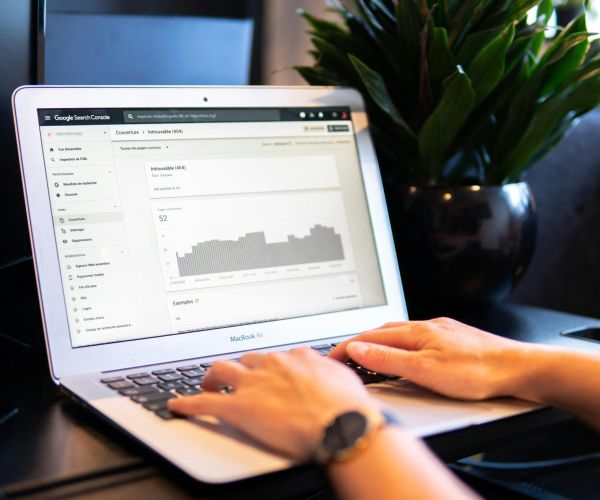
Koppel vervolgens Google Analytics en Search Console. Analytics laat zien hoeveel bezoekers je hebt en wat ze doen; Search Console toont op welke zoekwoorden je gevonden wordt en signaleert technische problemen. Beide koppel je met een verificatiecode of een plugin.
Zorg tot slot voor automatische back-ups. Stel in dat er regelmatig een kopie wordt gemaakt en bewaar die op een externe locatie. Gaat er iets mis, dan zet je je site zo weer terug.
Hoe start je met marketing en SEO na livegang?
Livegang is het begin, niet het eindpunt. Begin met de basis van zoekmachineoptimalisatie: schrijf duidelijke titels en beschrijvingen, gebruik relevante zoekwoorden in je teksten en zorg voor een logische opbouw. Waarom dit loont, lees je in ons artikel over waarom SEO belangrijk is.
Werk ook aan een eigen kanaal om terugkerende bezoekers op te bouwen. Voeg een inschrijfformulier voor je nieuwsbrief toe, zodat je in contact blijft met geïnteresseerden. Deel nieuwe content via social media en verwijs waar het past naar relevante pagina's op je site. Zo groeit je bereik stap voor stap.
Kun je ook een webshop bouwen met WordPress?
Ja. Met de gratis plugin WooCommerce bouw je van je WordPress-site een volwaardige webshop. Je voegt producten toe, stelt prijzen en voorraad in en regelt betaal- en verzendmethoden. Bezoekers kunnen daarna afrekenen via een winkelmandje.
WooCommerce werkt samen met de meeste thema's en is uitbreidbaar met extra plugins, bijvoorbeeld voor kortingsacties of koppelingen met een boekhoudpakket. Zo begin je klein en breid je je shop later uit wanneer dat nodig is.
Zelf een website bouwen of laten maken?
Dit hangt vooral af van drie dingen:
- budget
- tijd
- technische kennis
Zelf bouwen is ideaal als:
- je net start met ondernemen
- je budget beperkt is
- je zelf controle wilt houden
- je feeling hebt met design
Uitbesteden is slim als:
- je weinig tijd hebt
- je een complexe website nodig hebt
- design en conversie heel belangrijk zijn
- je naar een volgend level wilt
Zelf bouwen is aantrekkelijk als je wilt leren, tijd hebt en de kosten laag wilt houden. Je bepaalt zelf het tempo en kunt later alles aanpassen. Het kost wel tijd om je de techniek eigen te maken.
Uitbesteden is verstandig als je snel een professioneel resultaat wilt, weinig tijd hebt of specifieke wensen zoals maatwerk, een grotere webshop of een strak eigen ontwerp. Een specialist regelt dan de opbouw, techniek en vindbaarheid.
Twijfel je? Bekijk wat een WordPress-website laten maken inhoudt, of vraag vrijblijvend een gratis strategiegesprek aan. Dan bespreken we samen welke aanpak bij jouw situatie past.
Website bouwen leren (sneller en makkelijker)
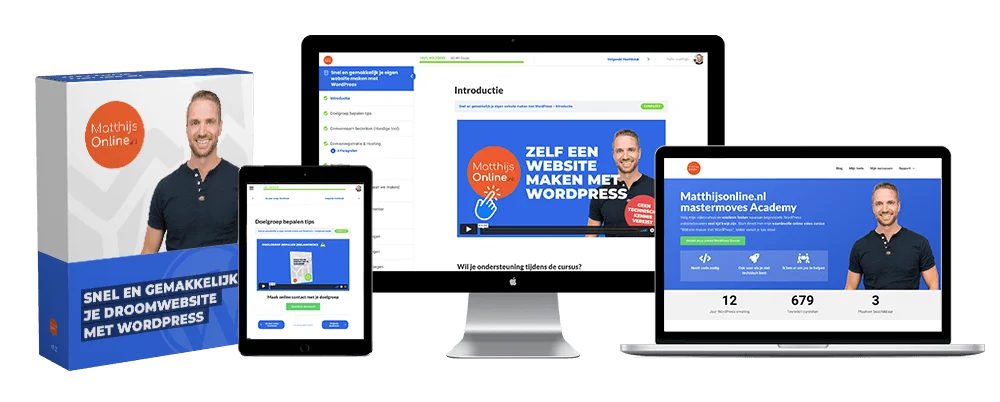
Wil je stap voor stap leren hoe je een professionele WordPress website bouwt?
Dan kan een praktische cursus enorm helpen.
👉 Bekijk hier een stap-voor-stap training.
Daar leer je onder andere:
- hoe je WordPress installeert
- hoe je pagina’s bouwt
- hoe je SEO toepast
- hoe je website bezoekers krijgt
Voor beginners scheelt dit vaak uren uitzoekwerk.
Hoe maak ik zelf een WordPress website? (praktische werkwijze)
Wanneer ik een WordPress website maak, begin ik eigenlijk nooit direct met bouwen. Eerst kijk ik naar de basis van de website: wat is het doel, wie is de doelgroep en wat doen concurrenten al goed?
Vaak analyseer ik eerst een paar websites van concurrenten of concullega’s om inspiratie op te doen. Dit helpt om te bepalen:
- welke structuur goed werkt
- welke content belangrijk is
- welke stijl bij de branche past
Daarna maak ik meestal een simpele huisstijlgids met kleuren, lettertypes en eventueel knoppen of stijlelementen. Zo weet je vooraf hoe de website er ongeveer uit gaat zien en voorkom je dat je tijdens het bouwen steeds keuzes moet maken.
Vervolgens maak ik soms eerst een ontwerp in Adobe XD. Dat helpt om het design en de layout vooraf uit te denken. Dit is echter niet verplicht. Veel beginners beginnen tegenwoordig direct in een websitebuilder zoals YOOtheme Pro, waarin je meteen het design kunt opbouwen en aanpassen.
Als het ontwerp duidelijk is, zet ik meestal eerst een ontwikkeldomein (staging omgeving) op. Daar kun je in alle rust bouwen zonder dat bezoekers de website al zien. Bij een nieuwe website is dit minder noodzakelijk, maar het kan nog steeds handig zijn om bijvoorbeeld een “under construction” plugin te gebruiken zodat alleen jij of de klant de website kan bekijken.
Daarna start het echte bouwen. Ik begin vrijwel altijd met de structuur van de website:
- De belangrijkste pagina’s aanmaken (nog zonder inhoud)
- Het menu opzetten
- De homepage maken
- Een header en footer ontwerpen die op alle pagina’s terugkomen
Vervolgens werk ik één subpagina volledig uit. Als die goed staat, kopieer ik deze structuur naar andere pagina’s. Dat werkt vaak sneller en zorgt ervoor dat het design overal consistent blijft.
Als alle pagina’s klaar zijn controleer ik nog de SEO instellingen, zoals paginatitels, meta descriptions en URL-structuur. Daarna kan de website live.
Na livegang begint eigenlijk het echte werk pas. Je kunt de website verder optimaliseren en bijvoorbeeld koppelen aan:
Zo krijg je inzicht in bezoekers en kun je de website stap voor stap verbeteren.


Het belang van goede WordPress hosting
Een goede website begint met betrouwbare hosting. Hosting bepaalt namelijk hoe snel, veilig en stabiel je website draait.
Veel beginners kiezen de goedkoopste hosting, maar dat kan later problemen geven zoals:
- trage websites
- slechte support
- beveiligingsproblemen
- downtime
Voor WordPress websites is het daarom vaak slim om te kiezen voor hosting die specifiek voor WordPress is ingericht.
Bij managed WordPress hosting wordt veel technisch werk voor je geregeld, zoals:
- updates
- beveiliging
- backups
- snelheid optimalisatie
Dit is vooral handig als je geen technisch onderhoud wilt doen. Of als je er niet vertrouwd mee bent.
Wil je liever een goedkopere hosting zonder onderhoudsabonnement, dan is een provider zoals Cloud86 een populair alternatief. Waarbij Snelheid en support centraal staan.
Het belangrijkste is dat je hosting kiest die:
- snel is
- goede support heeft
- betrouwbare backups biedt
Zo voorkom je veel technische problemen in de toekomst.
Veelgestelde vragen over websites bouwen met WordPress
Kies eerst een domeinnaam en hosting, installeer WordPress, kies een thema of pagebuilder en maak je belangrijkste pagina's. Installeer daarna de basisplugins, richt je menu en structuur in en ga live.
Voor een goede start volstaan een contactformulier, een SEO-plugin, een back-upoplossing en een beveiligingsplugin. Houd het aantal beperkt zodat je site snel blijft.
Ga naar Weergave › Menu's, maak een menu aan, voeg je pagina's toe in de gewenste volgorde en koppel het menu aan een menulocatie op je site.
Open Instellingen › Permalinks en kies 'Berichtnaam'. Je webadressen tonen dan de paginatitel, wat prettiger leest en beter is voor SEO.
Gebruik een back-upplugin en stel automatische kopieën in. Bewaar die op een externe locatie, zodat je je site kunt terugzetten als er iets misgaat.
Ja, met de plugin WooCommerce voeg je producten, betaal- en verzendmethoden toe en maak je van je site een complete webshop.
Ja en nee.
Je kunt technisch gezien een website gratis bouwen met WordPress, maar meestal betaal je voor:
- domeinnaam (± €10 per jaar)
- hosting (± €5–€15 per maand)
- premium thema of plugins (optioneel)
Een simpele website kan dus al voor een paar euro per maand online zijn.
Maar los van het aankopen van deze zaken kost het je vooral tijd om de website te bouwen. Voor starters natuurlijk geen probleem maar voor gevestigde bedrijven kan dit nog weleens het grote probleem zijn.
Dat hangt af van de omvang van je website.
Gemiddeld:
- Simpele website: 3–5 dagen
- Bedrijfswebsite: 3–4 weken
- Grote website of webshop: meerdere weken/maanden
Het bouwen zelf gaat vaak snel. Het meeste werk zit in:
- teksten schrijven
- afbeeldingen verzamelen
- structuur bedenken
- Strategie uitwerken
Ja. Iedereen kan een website starten.
Je hebt alleen nodig:
- een domeinnaam
- hosting
- een CMS zoals WordPress
Er zijn geen vergunningen of technische eisen om een website te starten. Mits je geen zaken gaat verkopen/uitvoeren die dat wel vereisen zoals eten/drinken, medische toepassingen etc.
Ook heb je voor activiteiten zoals een affiliateblog of informatieve website geen KvK nodig. Dat komt pas echt als je bedrijfsactiviteiten gaat voeren maar een extra inkomen via Affiliate is toegestaan zonder KvK.
Er zijn verschillende opties:
- WordPress
- Wix
- Squarespace
- Shopify (voor webshops)
WordPress is het populairst omdat het flexibel, schaalbaar en SEO-vriendelijk is.
Er zijn 1000'en verschillende CMS systemen en niet voor ieder bedrijf is hetzelfde CMS geschikt. WordPress is echter wel het meest flexibel en uitbreidbaar met talloze plug-ins vanuit de community.
De basisstappen zijn:
- Domeinnaam en hosting regelen
- WordPress installeren
- Thema of page builder kiezen
- Pagina’s maken
- Plugins installeren
- Website publiceren
Met een goede template of builder kun je dit volledig zonder programmeerkennis doen.
Ja. Dankzij moderne page builders kun je via drag-and-drop pagina’s bouwen.
Dat maakt het mogelijk om zonder code:
- layouts te maken
- afbeeldingen toe te voegen
- teksten te plaatsen
- pagina’s te ontwerpen
Een beetje basiskennis van WordPress helpt wel, maar programmeren is niet nodig. Je kunt natuurlijk ook overwegen om een videocursus te volgen waarin alles stap-voor-stap eenvoudig wordt uitgelegd. Dat scheelt je ontzettend veel uitzoekwerk en tijd!
Zelf een website bouwen met WordPress
Zelf een website bouwen met WordPress is tegenwoordig voor bijna iedereen haalbaar. Met een goede hosting, een flexibel thema en een duidelijke structuur kun je binnen korte tijd een professionele website online zetten.
De belangrijkste tips:
- begin klein
- gebruik een goede template (zoals YOOtheme Pro)
- blijf niet eindeloos perfectioneren
- verbeter je website stap voor stap
Maak zelf snel en gemakkelijk je eigen droom website
Wil je het proces versnellen en precies weten hoe je een WordPress website opzet?
Bekijk dan deze training:
-
Ontdek de beste methode om jouw website te bouwen
-
Inclusief 24/7 ondersteuning
-
Bouw zelf gemakkelijk je website geheel in eigen smaak
-
Je ontdekt de allerbeste tools binnen WordPress
-
Geen code nodig zoals HTML of CSS
-
Ook voor als je niet technisch bent
--> Zo voorkom je beginnersfouten en staat je website een stuk sneller online. 🚀
Heb je nog vragen?

Geef een reactie